安装设置
*最低要求 Windows Vista(不支持 Windows 2000、XP 和 Server 2003)。
如果您使用 Windows 安装程序安装 sgcWebSockets 库,安装过程有向导引导,非常简单。若安装过程中出现任何错误,请参阅 安装错误 页面,也可尝试 手动安装包。
试用版设置
- 运行试用版安装程序。
- Trial 安装程序需要管理员权限。
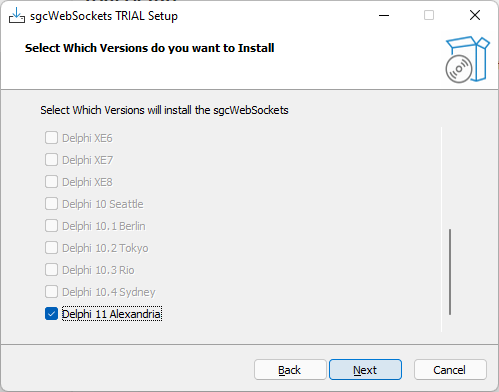
- 安装程序将显示 Delphi / CBuilder / Rad Studio 版本列表,默认启用已下载的版本。如果安装程序未检测到该版本,将提取文件但不尝试编译。请参阅手动安装包。
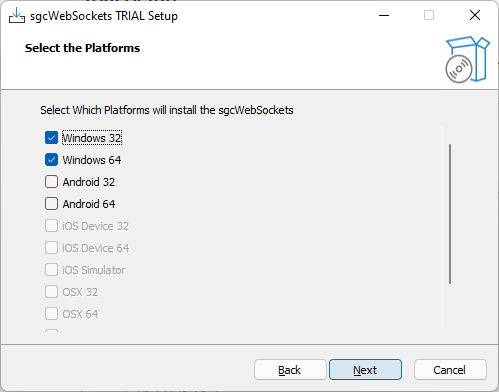
- 下一页显示可安装的平台,仅启用安装程序检测到的平台。
- 下一页显示许可协议,安装 Trial 版本必须接受该协议。
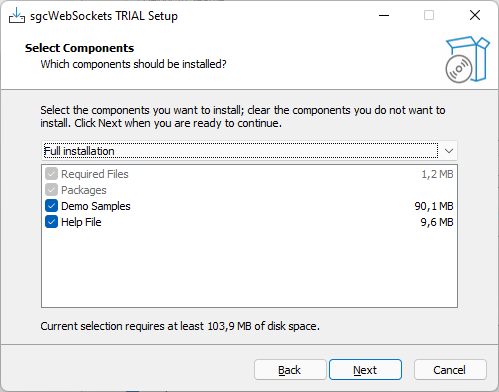
- 接受许可协议后,将显示要安装的组件。默认情况下,包、已编译的 DCU、演示程序和帮助文件均将被安装。您可以自定义是否安装帮助文件和演示程序。
- 最后,它将提取文件、编译并安装包,并在 IDE 中注册所需路径。
客户设置
已购买许可证的用户可以使用安装程序安装 sgcWebSockets 库。以下是安装软件包的分步说明。
- 执行安装程序。
- 安装程序以最低权限运行(若以管理员身份运行,则无法安装到网络驱动器)。若目标位置需要管理员权限,请以管理员身份运行安装程序。
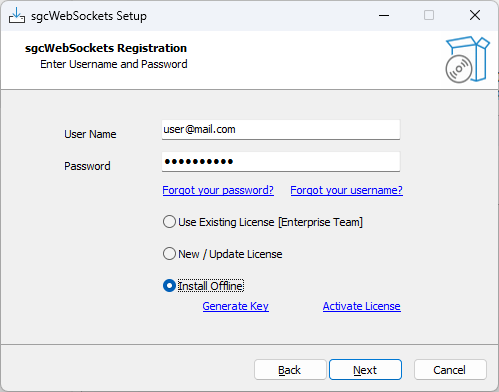
- 首先,您必须设置您私有 eSeGeCe 账户的用户名/密码。这只需输入一次;下次使用安装程序时,将读取之前保存的值。
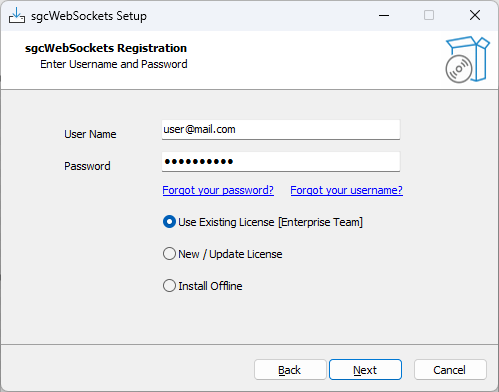
- 共有 3 个选项:
- 使用现有许可证: 如果此版本已安装,该选项将默认选中。它将使用此版本的最新配置。
- 新建/更新许可证: 如果此版本之前未安装,该选项将默认选中。它将连接到许可证服务器以获取许可证信息。如果您最近升级了许可证,可选择此选项以更新许可证。
- 离线安装: 如果计算机没有互联网访问,请选择此选项以激活您的许可证。
生成密钥
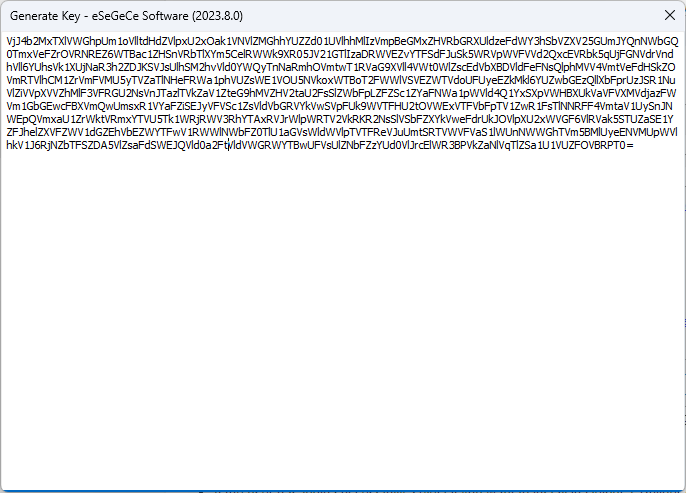
此选项生成一个将用于激活许可证的密钥。
复制密钥并访问您的私人在线账户:www.esegece.com/my-account/subscriptions。
选择要激活的订阅并粘贴密钥。

激活许可证
若请求正确,将返回一个许可证,该许可证必须复制到安装程序中。
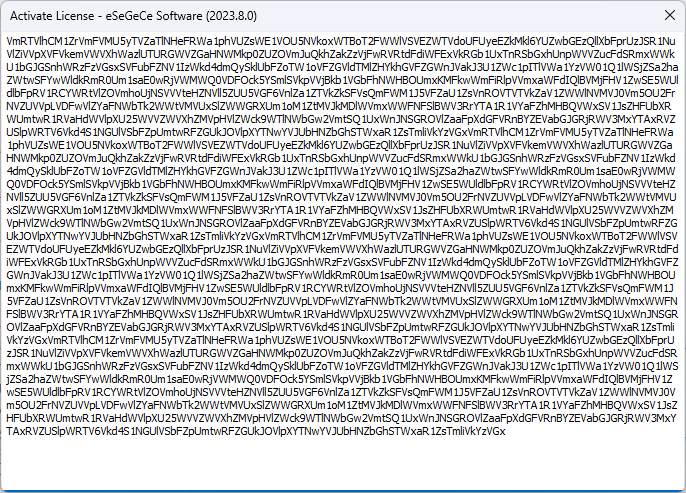
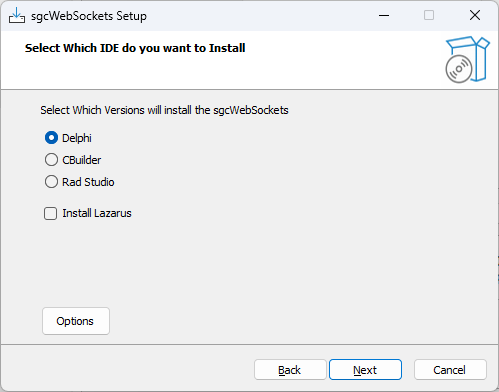
- 如果许可证激活成功,请选择是否要在 Delphi、CBuilder 或 Rad Studio IDE 中安装。有一个复选框用于提取所需的 Lazarus 文件(Lazarus 需要手动安装包)。
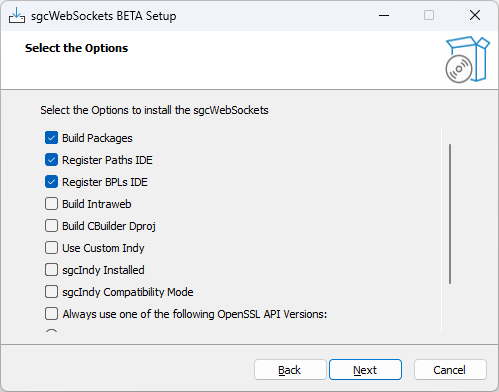
- 每次使用安装程序时可以自定义某些选项,点击 Options 按钮以访问这些属性。
- Build Packages:若选中,安装程序将尝试构建包。
- Register Paths IDE:若选中,安装程序将在 IDE 中注册所需的库路径。
- Register BPLs IDE:若选中且安装程序已成功构建包,则安装程序将在 IDE 中注册设计时包。
- 以下选项仅适用于含源代码的许可证:
- Build Intraweb:如果选中,安装程序将安装所需的 Intraweb 文件(默认禁用)。目前安装 Intraweb XVI 版本。
- Build CBuilder Dproj:如果选中,安装程序将使用 sgcWebSockets Delphi 包构建 CBuilder 包,并生成所有必要的 CBuilder 文件。
- Use Custom Indy:(仅 Enterprise 版),如果选中,sgcWebSockets 将使用自定义 Indy 版本(支持 OpenSSL 1.1 和 3.0、TLS 1.3、ALPN 等)
- sgcIndy Already Installed:如果已安装 sgcIndy 包且希望使用该包编译 sgcWebSockets 包,请勾选此选项。
- sgcIndy Compatibility Mode:如果 sgcIndy 包以兼容模式安装(因为其他包如 DevExpress 也在使用 Indy),请勾选此选项。
- Always use of the following OpenSSL API Versions:如果要强制使用 OpenSSL 1.1.1 或 OpenSSL 3.0.0 API,请勾选此选项
- Debug Mode:将调试消息保存到日志文件。请勿在生产环境中使用此模式。
- Build Rad Studio IDE Win64:为 Rad Studio IDE 12+ 64 位构建设计时包。
- Include Resources:默认启用。将 JavaScript 客户端包(sgcResources.RES)嵌入运行时包。仅当您的服务器通过 HTTP 向远程浏览器提供 sgcWebSockets 浏览器客户端时,才需要嵌入资源。取消勾选此选项可在编译包之前在 sgcVer.inc 中取消定义 SGC_RESOURCES,从而减小链接源代码的每个可执行文件的大小。对于 Delphi / C++Builder 纯客户端应用程序以及不提供捆绑 JS 客户端的服务器,可安全禁用。详见 Configure Install 中的底层编译器指令。
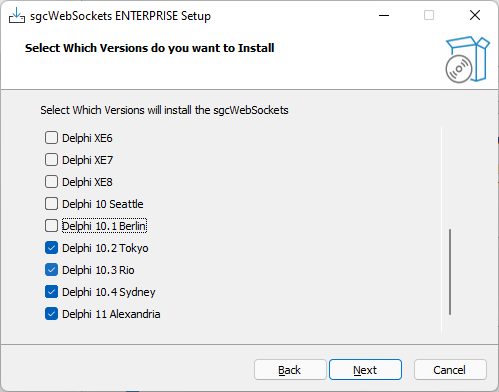
- 现在您可以选择要安装哪些 IDE 版本。只有安装程序检测到已安装的 IDE 版本才可用。
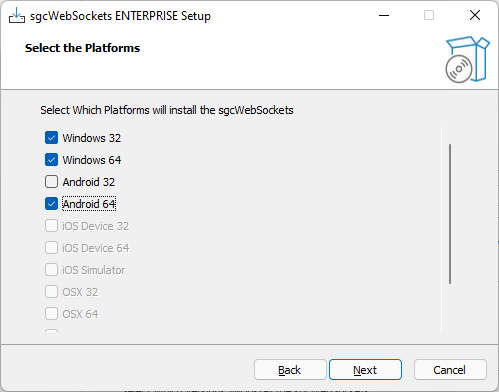
- 下一步是选择平台。
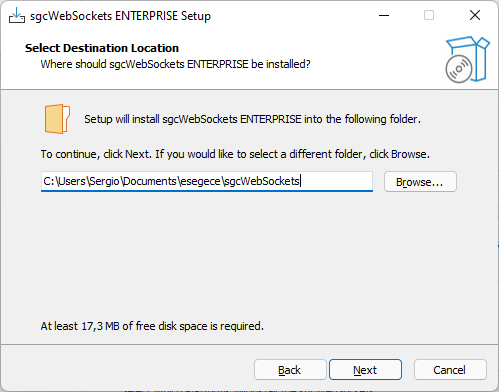
- 选择要安装软件包的文件夹。若重新安装软件包,安装程序默认会选择上次安装时所选的文件夹。
- 选择要安装的组件。已注册客户拥有一个 IDE 专家插件,允许您从 IDE 连接到 eSeGeCe 账户、了解可用更新、直接访问帮助台等更多功能。
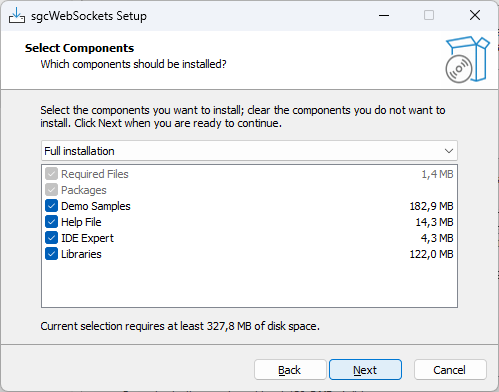
- 最后,它将提取文件、编译并安装包,并在 IDE 中注册所需路径。
安装错误
- 如果 库路径长度过长,MsBuild 将引发错误。要解决此问题,请尝试从库路径中删除未使用的路径。MsBuild 的字符数限制为 32K。
- 错误 F2110: 'tchar.h' 文件未找到。此错误可能在为 CBuilder 编译时出现,解决方法是打开 CBuilder,关闭后再尝试重新安装。
安装命令行参数
安装程序支持以下命令。
/SILENT
向导和后台窗口不显示,但会显示安装进度。
/VERYSILENT
当安装程序非常静默时,不会显示此安装进度窗口。
/EXTRACT
该软件包仅被解压,并未安装。可使用 /EXTRACT=安装路径 自定义安装路径。
如果您只想提取文件而不需要用户交互,请使用此参数配合 /SILENT。
/IDE
此参数允许您设置要安装的 IDE。请选择以下之一:
- delphi
- cbuilder
- radstudio
此外,您还可以添加 Lazarus。
示例:安装 Delphi 和 Lazarus。
/ide=delphi-lazarus.
/VERSIONS
使用此参数,您可以设置要安装的 RAD Studio 版本。允许多个选项:
- D7
- D2007
- D2009
- D2010
- DXE
- DXE2
- DXE3
- DXE4
- DXE5
- DXE6
- DXE7
- DXE8
- D10
- D10_1
- D10_2
- D10_3
- D10_4
- D11
- D12
- D13
使用值 "All" 可安装所有可用版本。
示例:安装 Delphi 10 和 Delphi 13。
/versions=D10-D13
/PLATFORMS
使用此参数可以设置要安装的 RAD Studio 平台。允许多个选项:
- Win32
- Win64
- Win64x
- Android
- Android64
- iOSDevice32
- iOSDevice64
- iOSSimulator
- iOSSimARM64
- OSX32
- OSX64
- OSXARM64
- Linux64
使用值 "All" 安装所有可能的平台。
示例:安装 Win32 和 Win64。
/platforms=Win32-Win64
/USERNAME
设置订阅的用户名
/PASSWORD
设置订阅的密码
IDE 专家
如果已安装 IDE Expert,您将看到以下菜单选项:
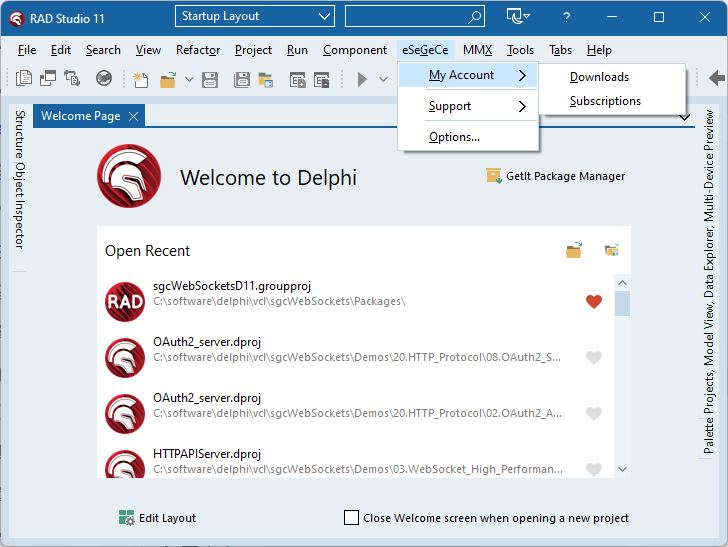
- MyAccount:直接访问"下载"菜单(您可以在此下载最新 beta 版本)以及"订阅"菜单,以管理您的许可证或续期已过期的许可证。
- 支持:直接访问帮助台或论坛并自动登录。文档和联系表单也可访问。
- 选项:在此菜单中,您可以配置账户的用户名/密码。选择默认浏览器并检查是否有可用更新。