.NET용 C# PDF 라이브러리: PDF 파일 만들기, 보기, 서명
sgcPDF는 완전한 관리 코드로 만든 C# PDF 라이브러리예요. C#으로 PDF 파일을 만들고, WinForms, WPF, Avalonia 뷰어에 표시하고, 서명하세요. 배포할 네이티브 DLL이 없어요.
코드로 생성한 문서, 이미지로 렌더링한 페이지, 양식, 가리기, 바코드. 모두 같은 관리형 .NET PDF 라이브러리로 처리해요.
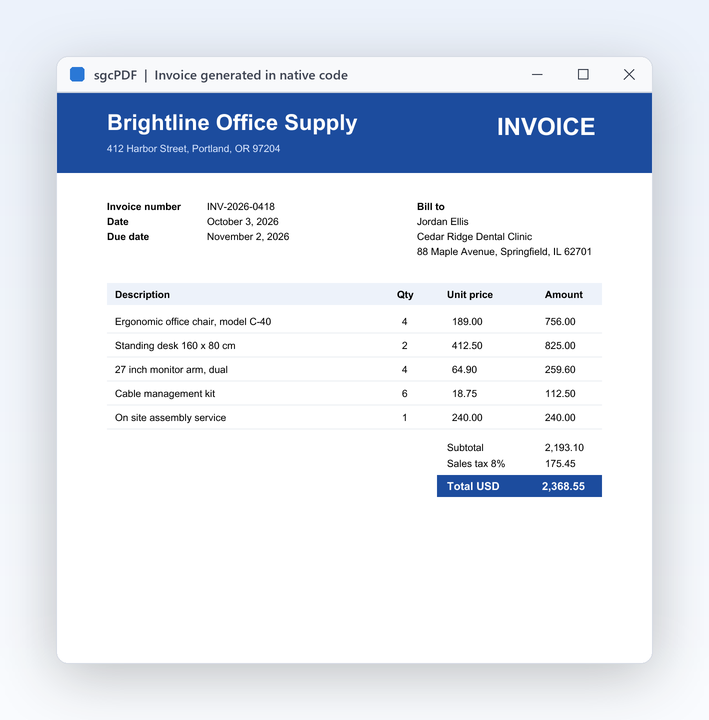
TsgcPDFDocument로 코드에서 생성한 청구서: 머리글 밴드, 항목 표, 합계.
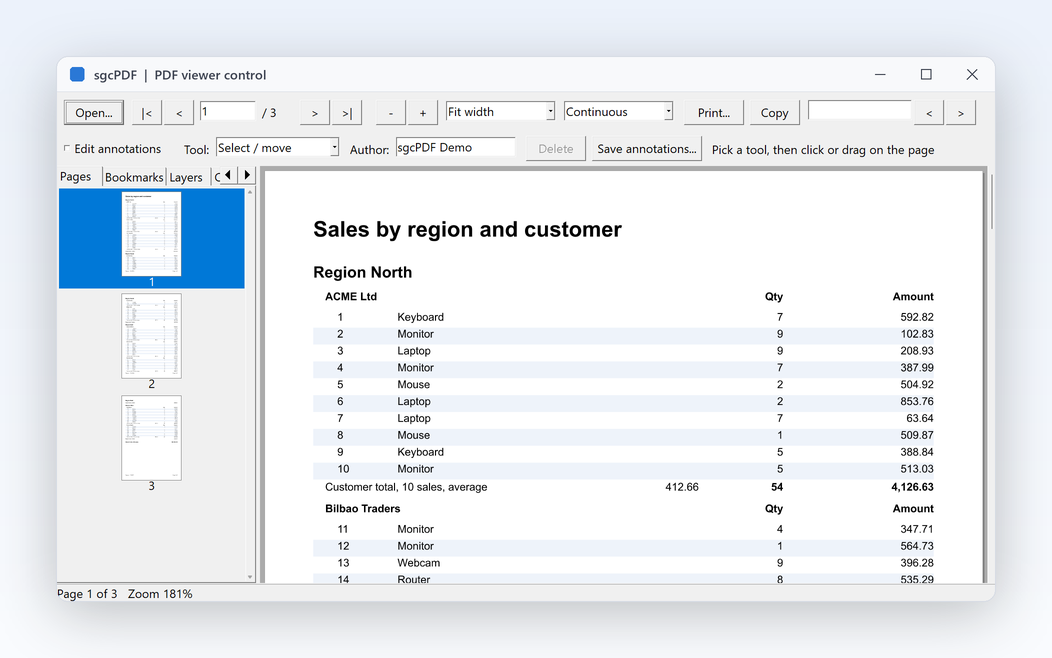
축소판, 확대 축소 모드, 검색, 인쇄, 주석 도구가 있는 sgcPDF 뷰어. WinForms, WPF, Avalonia 뷰어가 이 기능을 공유해요.
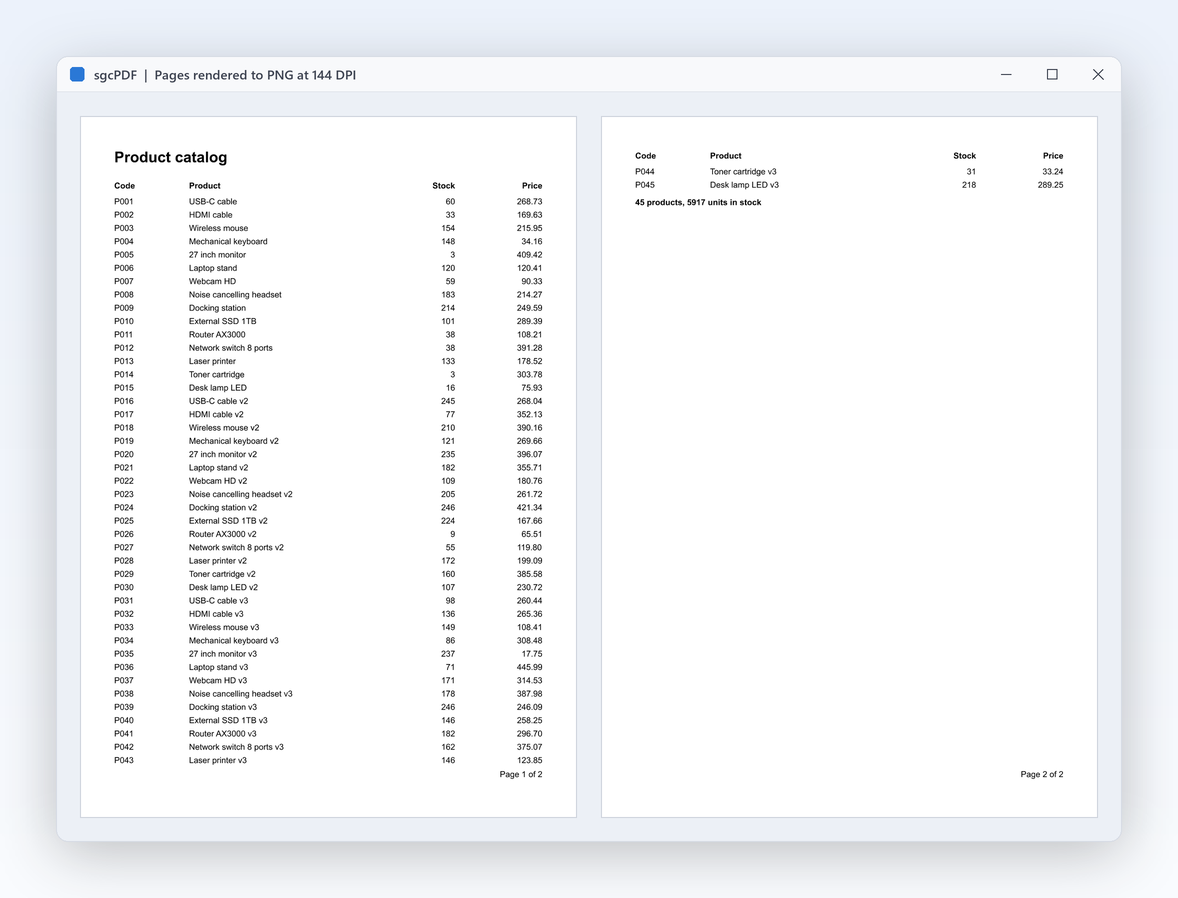
GDI 없이 관리형 래스터 렌더러가 144 DPI의 PNG로 렌더링한 PDF 페이지.
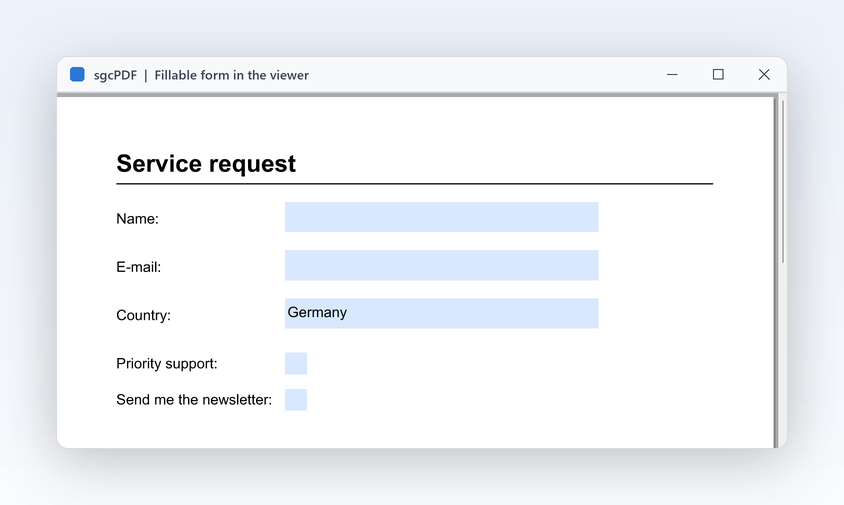
작성 가능한 PDF 양식: 사용자가 필드에 입력하고 체크 박스를 선택하면 코드가 결과를 저장해요.
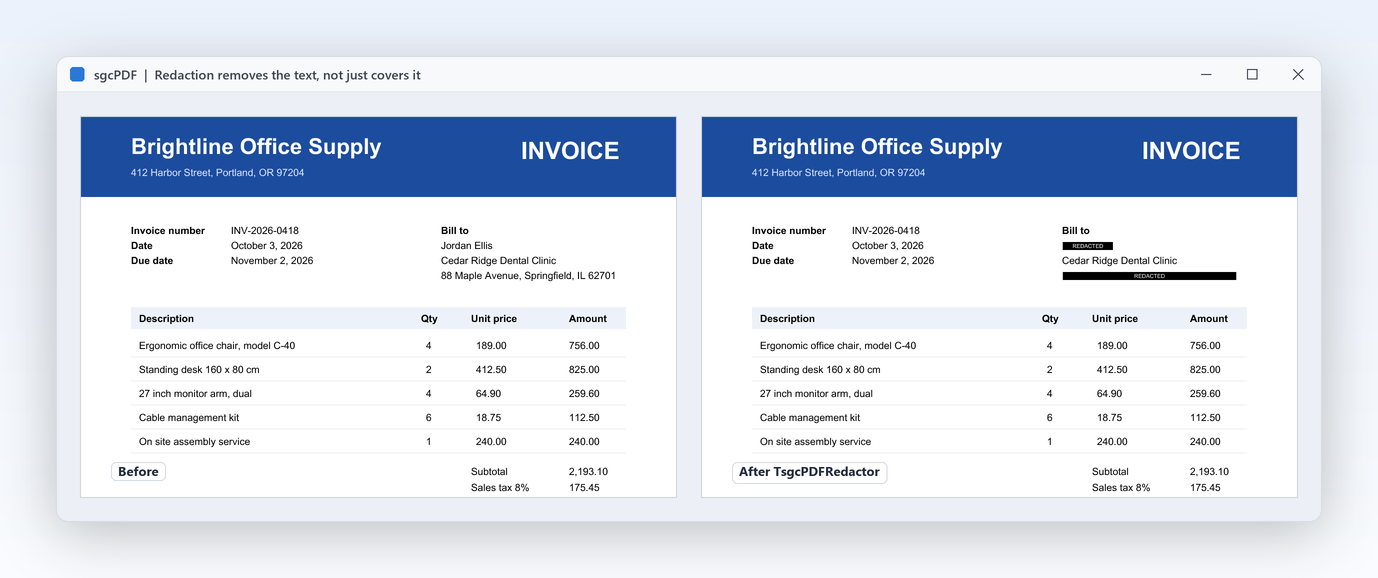
TsgcPDFRedactor의 진짜 가리기는 텍스트를 덮는 대신 파일에서 제거해요.
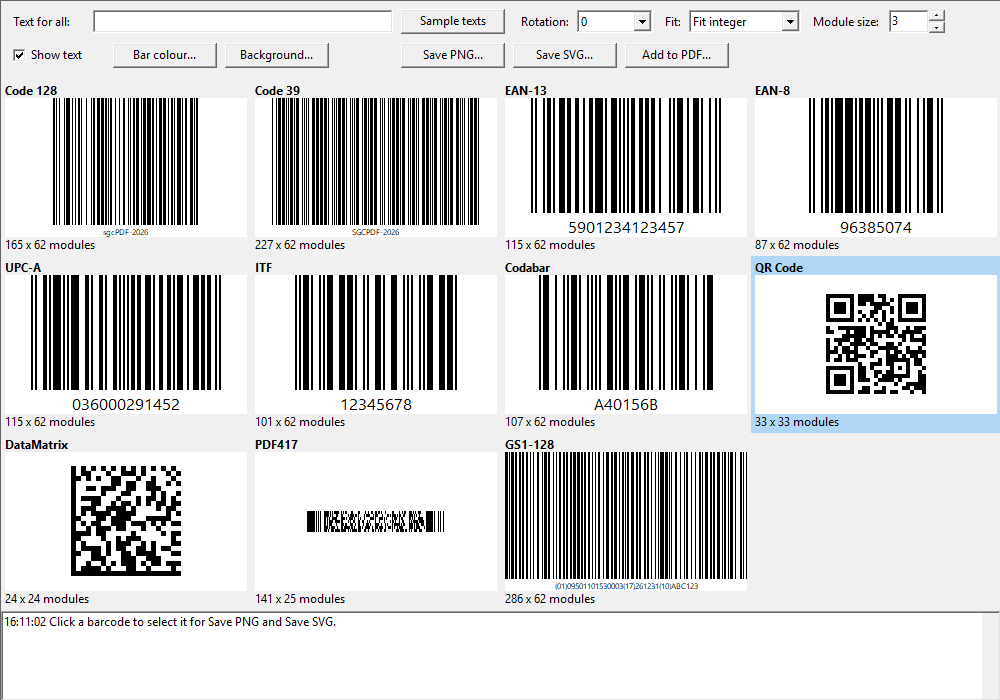
QR Code, DataMatrix, PDF417을 포함한 11가지 바코드 체계를 PNG, SVG로 저장하거나 PDF 페이지에 그려요.
청구서, 보고서, 티켓용 C# PDF 생성기로서 sgcPDF는 네 단계면 돼요. TsgcPDFDocument를 만들고, AddPage로 페이지를 추가하고, 그 위에 그린 다음 SaveToFile을 호출하세요. 좌표는 페이지 왼쪽 아래 모서리를 원점으로 하는 PDF 포인트(1/72인치) 단위예요. 모든 형식은 esegece.sgcPDF 네임스페이스에 있어요.
using System;
using esegece.sgcPDF;
class Program
{
static void Main()
{
using (TsgcPDFDocument oDoc = new TsgcPDFDocument())
{
oDoc.Info.Title = "Invoice 2026-001";
// A4 portrait: 595 x 842 points, origin at the bottom left corner
TsgcPDFPage oPage = oDoc.AddPage(595, 842);
oPage.DrawText("Invoice 2026-001", 50, 780, TsgcPDFStandardFont.sfHelveticaBold, 24);
oPage.DrawLine(50, 770, 545, 770, 1.0);
oPage.DrawText("Created in C# with sgcPDF.", 50, 740, TsgcPDFStandardFont.sfHelvetica, 12);
oDoc.SaveToFile("invoice.pdf");
}
}
}
14가지 표준 PDF 글꼴이나 포함 및 서브셋 TrueType, OpenType 글꼴로 만든 텍스트, 유니코드와 오른쪽에서 왼쪽으로 쓰는 텍스트, 이미지(JPEG, 알파가 있는 PNG, BMP, TIFF), 선, 곡선, 그라디언트, 투명도, 여러 페이지로 이어지는 표, 주석, 책갈피, 레이어.
TsgcPDFEditor는 워터마크, 머리글, 바닥글, 페이지 번호를 추가하고, 빈 페이지를 삽입하고, 페이지를 추출, 삭제, 회전, 이동해요. 파일은 sgcPDF_Editor.sgcPDFMergeFiles로 병합해요. 증분 저장은 리비전을 덧붙이고 이전 서명을 유효하게 유지해요.
ExtractTextW는 페이지의 텍스트를 반환하고, TsgcPDFTextExtractor는 위치가 있는 텍스트 조각을 제공하며, TsgcPDFImageExtractor는 PDF의 이미지를 나열하고 저장해요.
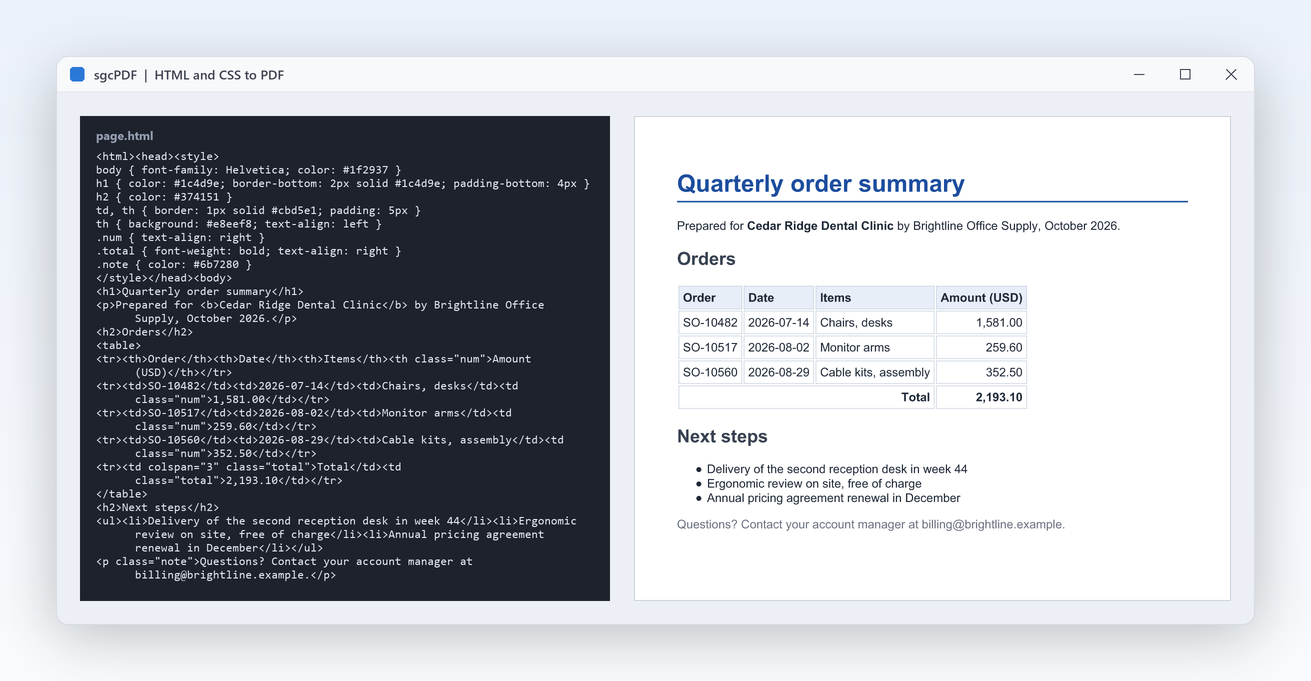
TsgcPDFHTMLRenderer는 CSS가 있는 HTML을 페이지가 나뉜 PDF로 바꿔요. 제목, 단락, 인라인 스타일, 목록, 표, 이미지, 링크, 페이지 나누기, 머리글, 바닥글, 페이지 번호를 지원해요.
using (TsgcPDFHTMLRenderer oHTML = new TsgcPDFHTMLRenderer())
{
oHTML.PageWidth = 595;
oHTML.PageHeight = 842;
oHTML.FooterText = "Page {page} of {pages}";
oHTML.HTMLToPDFFile(
"<html><head><style>h1 { color: #003366 }</style></head><body>" +
"<h1>Invoice 2026-001</h1>" +
"<table><tr><th>Item</th><th>Amount</th></tr>" +
"<tr><td>Consulting</td><td>299.00</td></tr></table>" +
"</body></html>", "invoice-html.pdf");
}
// merge the two files into one
sgcPDF_Editor.sgcPDFMergeFiles(new string[] { "invoice.pdf", "invoice-html.pdf" }, "merged.pdf");
Code 128, Code 39, EAN-13, EAN-8, UPC-A, ITF, Codabar, GS1-128, QR Code, DataMatrix(ECC200), PDF417을 PDF 페이지에 벡터로 그려요. TsgcPDFBarcodeControl(WinForms), TsgcWpfPDFBarcodeControl, TsgcAvaloniaPDFBarcodeControl이 화면에 표시하고 PNG나 SVG로 저장해요.
// Code 128 barcode in a 250 x 60 point box, black on white
TsgcPDFBarcodeSymbol oSymbol = new TsgcPDFBarcodeSymbol();
oSymbol.Symbology = TsgcPDFBarcodeType.bcCode128;
oSymbol.Text = "TKT-2026-001";
oSymbol.DrawToPDF(oPage, 50, 680, 250, 60, 0x000000, 0xFFFFFF);
// QR Code in a 120 x 120 point box
oSymbol.Symbology = TsgcPDFBarcodeType.bcQRCode;
oSymbol.QRErrorLevel = TsgcPDFQRErrorLevel.qrecQ;
oSymbol.Text = "https://www.esegece.com";
oSymbol.DrawToPDF(oPage, 50, 540, 120, 120, 0x000000, 0xFFFFFF);
축소판 뷰와 개요(책갈피) 뷰가 각각 있는 네이티브 뷰어 컨트롤 세 가지예요. 페이지는 sgcPDF의 C# 렌더러가 그리므로 애플리케이션과 함께 배포할 네이티브 PDF 엔진이 없어요.
Windows의 .NET Framework 4.7.2와 .NET 8에서 쓸 수 있는 esegece.sgcPDF.WinForms의 TsgcPDFViewerControl, TsgcPDFThumbnailView, TsgcPDFOutlineView. 대화형 주석과 댓글 답글, 양식 채우기, 페이지 상자, 측정 도구를 지원해요.
Windows의 .NET Framework 4.7.2와 .NET 8, 9, 10에서 쓸 수 있는 esegece.sgcPDF.Wpf의 TsgcWpfPDFViewer, TsgcWpfPDFThumbnailView, TsgcWpfPDFOutlineView. 바인딩할 수 있는 종속성 속성이 있고, 페이지를 백그라운드 스레드에서 렌더링해서 큰 파일에서도 UI가 반응성을 유지해요.
Windows, Linux, macOS의 .NET 8, 9, 10에서 쓸 수 있는 esegece.sgcPDF.Avalonia의 TsgcAvaloniaPDFViewer, TsgcAvaloniaPDFThumbnailView, TsgcAvaloniaPDFOutlineView. WPF 뷰어의 기능에 핀치 확대가 더해져요.
세 뷰어 모두 연속, 한 페이지, 두 페이지 레이아웃, 너비 맞춤, 페이지 맞춤, 사용자 지정 확대 축소, 영역 확대, 텍스트 선택과 복사, 일치 항목을 강조하는 검색, 링크, 스티커 메모, 강조 표시, 도형, 잉크, 스탬프를 쓰는 주석 편집, 양식 채우기를 제공해요. 전체 기능 목록은 PDF 뷰어 페이지를 참고하세요.
using System.Windows.Forms;
using esegece.sgcPDF;
public class MainForm : Form
{
TsgcPDFThumbnailView FThumbnails;
TsgcPDFViewerControl FViewer;
public MainForm()
{
Width = 1100;
Height = 800;
// page thumbnails on the left
FThumbnails = new TsgcPDFThumbnailView();
FThumbnails.Parent = this;
FThumbnails.Dock = DockStyle.Left;
FThumbnails.Width = 160;
// the viewer fills the rest of the form
FViewer = new TsgcPDFViewerControl();
FViewer.Parent = this;
FViewer.Dock = DockStyle.Fill;
FViewer.BringToFront();
FViewer.ZoomMode = TsgcPDFViewerZoomMode.zmFitWidth;
FThumbnails.Viewer = FViewer;
FViewer.LoadFromFile("invoice.pdf");
}
}
<Window x:Class="MyApp.ViewerWindow"
xmlns="http://schemas.microsoft.com/winfx/2006/xaml/presentation"
xmlns:x="http://schemas.microsoft.com/winfx/2006/xaml"
xmlns:sgc="https://www.esegece.com/sgcui"
Title="PDF Viewer" Width="1100" Height="800">
<DockPanel>
<sgc:TsgcWpfPDFThumbnailView DockPanel.Dock="Left" Width="160"
Viewer="{Binding ElementName=Viewer}" ThumbnailWidth="120" />
<sgc:TsgcWpfPDFViewer x:Name="Viewer" Source="invoice.pdf"
ZoomMode="zmFitWidth" ViewMode="pvmContinuous" />
</DockPanel>
</Window>
코드 비하인드에서 Viewer.LoadFromFile, Viewer.FindText, Viewer.PrintDialog가 문서를 열고, 검색하고, 인쇄해요. 모든 sgcUI 제품은 XAML 네임스페이스 https://www.esegece.com/sgcui를 써요.
TsgcPDFRendererRaster는 관리 코드로 페이지를 PNG나 BMP로 렌더링해요. .NET이 실행되는 모든 플랫폼에서 동작해서, Linux 서버의 웹 API나 백그라운드 서비스가 축소판과 미리 보기를 만들 수 있어요. Windows에서는 WinForms 패키지가 GDI 렌더러와 페이지를 이미지로 내보내는 기능을 더해 줘요.
using (TsgcPDFDocument oDoc = new TsgcPDFDocument())
{
oDoc.LoadFromFile("invoice.pdf");
TsgcPDFPage oPage = oDoc.GetPage(0);
// 144 DPI: a PDF point is 1/72 inch
int vWidth = (int)Math.Round(oPage.Width * 144 / 72);
int vHeight = (int)Math.Round(oPage.Height * 144 / 72);
TsgcPDFRendererRaster oRenderer = new TsgcPDFRendererRaster();
oRenderer.RenderPageToPNG(oDoc.Parser, oPage.PageDict, vWidth, vHeight, "page1.png");
}
TsgcPDFSignatureHandler는 PFX 인증서와 보이는 서명 필드로 PDF에 서명하고, TsgcPDFSignatureVerifier는 파일의 서명을 확인해요. .NET에서는 서명에 System.Security.Cryptography를 써요. Windows 인증서 저장소로 서명하려면 Windows가 필요해요.
using (TsgcPDFSignatureHandler oSigner = new TsgcPDFSignatureHandler())
{
oSigner.LoadCertificateFromPFX("signer.pfx", "password");
oSigner.Reason = "Contract approval";
oSigner.Location = "Barcelona";
// visible signature field on page 1: name, page, left, bottom, right, top
oSigner.SetField("Signature1", 0, 50, 50, 300, 120);
oSigner.SignDocument("contract.pdf", "contract-signed.pdf");
}
선택 사항인 esegece.sgcPDF.sgcSign 패키지는 TsgcPDFPAdESSigner를 더해 주며, 별도로 라이선스되는 sgcSign .NET의 모든 키 공급자로 PAdES B-B, B-T, B-LT, B-LTA에 서명해요.
TsgcPDFSignaturePad(WinForms), 스타일러스의 펜 압력을 읽는 TsgcWpfPDFSignaturePad, TsgcAvaloniaPDFSignaturePad가 마우스, 손가락, 펜으로 서명을 기록해요.
esegece.sgcPDF 패키지는 보관, 접근성, 보안을 다루며, 각각에 컴파일된 .NET 데모가 있어요.
포함된 TrueType 글꼴이 있는 PDF/A-1b, PDF/A-2b, PDF/A-3b 출력, PDF/A-4, 그리고 파일을 검사하는 TsgcPDFAValidator. PDF/A-3 관계로 포함된 파일은 Factur-X 전자 청구서를 담아요.
구조 트리와 그림의 대체 텍스트가 있는 태그된 PDF, PDF/UA-1 출력(PDF/A-2a로도 가능), PDF/UA-2를 지원해서 화면 낭독기가 문서를 따라갈 수 있어요.
RC4-128, AES-128, AES-256과 권한을 이용한 비밀번호 보호, 또는 하나 이상의 수신자 인증서를 위한 암호화.
TsgcPDFRedactor는 콘텐츠에서 텍스트와 영역을 제거하므로, 가려진 데이터는 상자 아래에 숨겨지는 것이 아니라 파일에서 사라져요.
텍스트 필드, 콤보 상자, 체크 박스, 버튼이 있는 AcroForm을 만들고, 코드에서 채우고, 데이터를 내보내고 가져오세요.
페이지 상자, 재단선이 있는 면부, 별색, 오버프린트 미리 보기, PDF/X 출력 인텐트. 인쇄 전 작업 기능을 참고하세요.
esegece.sgcPDF만 필수예요. UI 프레임워크의 뷰어 컨트롤에는 WinForms, WPF, Avalonia 패키지를, PAdES 서명에는 sgcSign 패키지를 추가하세요. Visual Studio에서는 NuGet 패키지 관리를 사용해 esegece.sgcPDF를 검색하세요.
dotnet add package esegece.sgcPDF
dotnet add package esegece.sgcPDF.WinForms
dotnet add package esegece.sgcPDF.Wpf
dotnet add package esegece.sgcPDF.Avalonia
dotnet add package esegece.sgcPDF.sgcSign
무료 Community 에디션은 같은 패키지 ID에 .Community 접미사를 붙여 쓰세요. 예를 들어 dotnet add package esegece.sgcPDF.Community예요. 프로젝트에서는 두 에디션 중 하나만 참조하세요. .NET 설치 가이드와 .NET API 차이점을 참고하세요.
코어 패키지는 Windows, Linux, macOS를 포함해 .NET이 실행되는 어디서나 동작해요. netstandard2.0 대상은 .NET Framework 4.6.2 이상과 Mono에도 적용돼요. 서드파티 종속성은 System.Security.Cryptography.Pkcs뿐이고, netstandard2.0과 net472에서는 System.Memory가 추가돼요.
| 패키지 | 대상 프레임워크 | 운영 체제 |
|---|---|---|
esegece.sgcPDF | netstandard2.0, net472, net6.0, net8.0, net9.0, net10.0 | Windows, Linux, macOS |
esegece.sgcPDF.WinForms | net472, net8.0-windows | Windows |
esegece.sgcPDF.Wpf | net472, net8.0-windows, net9.0-windows, net10.0-windows | Windows |
esegece.sgcPDF.Avalonia | Avalonia 12.0.0 이상의 net8.0, net9.0, net10.0 | Windows, Linux, macOS |
esegece.sgcPDF.sgcSign | netstandard2.0, net472, net6.0, net8.0, net9.0, net10.0 | esegece.sgcSign에 의존해요 |
.NET 데모에는 생성, 바코드, 양식, 암호화, 서명, PDF/A, 태그된 PDF, 텍스트 추출, 뷰어를 다루는 Windows Forms 데모 26개와, 뷰어, 서명 패드, 이미지 편집기, 바코드 컨트롤의 WPF와 Avalonia 데모가 들어 있어요. .NET 데모 알아보기.
두 에디션은 기능이 같아요. 차이는 기능이 아니라 라이선스예요.
.Community 패키지는 연간 총매출이 EUR 1M 미만이고 개발자가 5명 이하인 개인과 조직이 상업적, 비상업적 용도로 무료로 쓸 수 있어요. 시작할 때 짧은 알림이 표시돼요. 둘 중 하나의 기준 이상인 조직은 Registered 라이선스가 필요해요.
시작 알림이 사라지고 상용 라이선스가 적용돼요. Single, Team, Site 라이선스이며, 각각 전체 소스 코드, 1년 업데이트, 50%에서 70%까지의 갱신 할인이 포함돼요.
sgcPDF .NET 가격 →€249
Single, Team, Site 라이선스를 제공해요.
esegece.sgcPDF와 WinForms, WPF, Avalonia, sgcSign 패키지esegece.sgcPDF NuGet 패키지(또는 esegece.sgcPDF.Community)를 추가하고, TsgcPDFDocument를 만든 다음, AddPage로 페이지를 추가하고, 텍스트, 선, 이미지, 표, 바코드를 그린 뒤 SaveToFile을 호출하세요. PDF 만들기 샘플과 같아요. CSS가 있는 HTML을 변환하려면 TsgcPDFHTMLRenderer의 HTMLToPDFFile을 호출하세요.
가장 좋은 선택은 애플리케이션이 하는 일을 모두 다루는 라이브러리예요. sgcPDF는 PDF의 전체 수명 주기를 관리형 .NET 라이브러리 하나로 다뤄요. 만들기, 편집, 병합, 추출, WinForms, WPF, Avalonia에서 보기, 이미지로 렌더링, 암호화, 서명, 가리기, PDF/A 검증을 지원하고, 네이티브 DLL이 없으며 모든 라이선스에 전체 C# 소스 코드가 들어 있어요. 무료 Community 패키지도 기능이 같아서, 결정하기 전에 직접 만든 문서로 sgcPDF를 시험해 볼 수 있어요.
네. esegece.sgcPDF.Wpf 패키지의 TsgcWpfPDFViewer는 관리형 sgcPDF 렌더러가 백그라운드 스레드에서 페이지를 렌더링하는 WPF 컨트롤이에요. 배포되는 네이티브 구성 요소는 없어요. Windows의 .NET Framework 4.7.2와 .NET 8, 9, 10에서 실행돼요. WinForms에는 TsgcPDFViewerControl을, Windows, Linux, macOS의 Avalonia에는 TsgcAvaloniaPDFViewer를 쓰세요.
파일을 TsgcPDFDocument에 불러오고 페이지와 픽셀 크기를 지정해 TsgcPDFRendererRaster의 RenderPageToPNG를 호출하세요. PDF를 이미지로 변환하는 샘플과 같아요. 래스터 렌더러는 PNG나 BMP를 작성하며 Windows, Linux, macOS에서 동작하므로 서버에서도 실행돼요.
네. TsgcPDFSignatureHandler는 PFX 인증서와 보이는 서명 필드로 서명하고, TsgcPDFSignatureVerifier는 서명을 검증해요. PAdES B-B, B-T, B-LT, B-LTA에는 esegece.sgcPDF.sgcSign을 추가하세요. TsgcPDFPAdESSigner는 별도로 라이선스되는 sgcSign .NET의 모든 키 공급자와 함께 동작해요.
네. 모든 sgcPDF NuGet 패키지는 같은 기능을 가진 .Community 접미사의 무료 Community 에디션으로도 제공돼요. 연간 총매출이 EUR 1M 미만이고 개발자가 5명 이하인 개인과 조직은 무료로 쓸 수 있고, 시작할 때 짧은 알림이 표시돼요. 더 큰 조직은 Registered 라이선스가 필요해요. sgcPDF 가격을 참고하세요.
라이브러리는 .NET Standard 2.0, .NET Framework 4.7.2, .NET 6, .NET 8, .NET 9, .NET 10을 대상으로 해요. WinForms 뷰어는 Windows의 .NET Framework 4.7.2와 .NET 8을, WPF 뷰어는 Windows의 .NET Framework 4.7.2, .NET 8, .NET 9, .NET 10을, Avalonia 뷰어는 .NET 8, .NET 9, .NET 10을 대상으로 해요.
네. esegece.sgcPDF 패키지는 Linux와 macOS를 포함해 .NET이 실행되는 어디서나 동작하고, Avalonia 뷰어는 Windows, Linux, macOS에서 실행돼요. WinForms와 WPF 패키지는 Windows용이에요. Windows 이외의 환경에서는 AddTrueTypeFontFromFile로 파일에서 TrueType 글꼴을 불러오세요.