CO OTRZYMUJESZ
Obszar roboczy z dokowaniem w Twojej aplikacji Avalonia
Jedna kontrolka umieszczona w oknie. Dodajesz panele w kodzie, dajesz każdemu własną kontrolkę, a użytkownik je rozmieszcza.
Panele narzędzi i dokumenty
Każdy TsgcDockPanel ma Name, Caption, ikonę, Kind (dpkTool lub dpkDocument) oraz Control, który wyświetla. Panele narzędzi startują po stronie swojego Placement, o szerokości DockSize, a panele z tym samym GroupName łączą się w karty.
Twoje własne kontrolki
Zawartością panelu jest zwykły Control z Avalonia. Staje się logicznym i wizualnym potomkiem witryny dokowania, więc DataContext płynie z Twojego okna, a kontrolka jest rozmieszczana i wyświetlana, dopóki jej panel jest aktywny. Ukryty panel zachowuje swoją kontrolkę jako ukrytego potomka.
Prowadnice upuszczania z podglądem
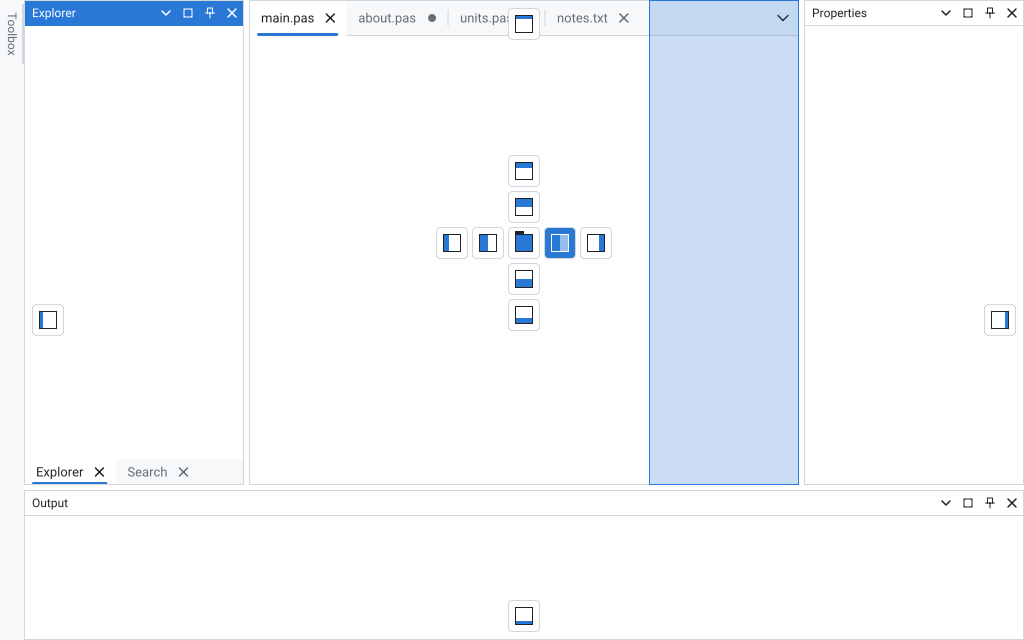
Podczas przeciągania tytułu lub karty kompas na grupie pod wskaźnikiem dzieli tę grupę z jednej strony albo dodaje panel do niej jako kartę, prowadnice krawędzi dokują go na krawędzi całej witryny, a prostokąt podglądu w kolorze akcentu pokazuje, ile miejsca zajmie. Esc anuluje przeciąganie.
Rozdzielacze
Grupy znajdują się w zagnieżdżonych podziałach, obok siebie lub jedna nad drugą, z rozdzielaczami między nimi. Przeciągnięcie zmienia rozmiar sąsiadów na żywo, a każda grupa zachowuje co najmniej MinPanelSize. SplitterSize ustawia szerokość rozdzielaczy.
Wysuwane panele z automatycznym ukrywaniem
Przycisk przypinania wysyła panel narzędzi na pasek jego strony. Najechanie na jego kartę na AutoHideDelay milisekund lub kliknięcie jej wysuwa panel jako wysuwany panel nad zawartością, a gdy użytkownik pracuje gdzie indziej, panel się chowa. W kodzie to samo robi Model.SetAutoHide.
Okna pływające
Upuść panel z dala od prowadnic, kliknij dwukrotnie jego tytuł lub wybierz Float w jego menu, a przejdzie do bezramkowego okna Avalonia należącego do Twojego okna, poza paskiem zadań. Okno pływające ma własne drzewo, więc można w nim dokować kolejne panele. Każde okno pływające używa skali własnego monitora.
Grupy dokumentów
Obszar dokumentów ma paski kart z kartami przypiętymi i zmodyfikowanymi, przyciskami zamykania, przyciskiem nowej karty (DocumentShowNewButton, OnNewDocument) i przyciskiem listy kart. Przeciągnięcie karty dokumentu na bok dzieli ją do nowej grupy dokumentów, a dwukrotne kliknięcie karty maksymalizuje jej grupę.
Ctrl+F6 przełącza dokumenty, Alt+F7 panele narzędzi, Shift+Esc ukrywa aktywny panel narzędzi, a Alt+Minus otwiera menu panelu z Float, Dock, Auto Hide, Hide i Close. Ctrl+Tab, Ctrl+W i Ctrl+F4 są również obsługiwane jako klawisze dokowania. Z TsgcAvaloniaCommandPalette menedżer dokowania wyświetla też po jednym poleceniu Window na panel.
Dostępność, RTL i HiDPI
Czytniki ekranu widzą witrynę przez UI Automation jako okienko o nazwie "Dock site", z okienkami dla grup, elementami kart dla pasków i separatorami z wartością zakresu dla rozdzielaczy. Przy FlowDirection od prawej do lewej cała witryna jest odbijana lustrzanie. Oprawa jest rysowana w skali renderowania okna.
Układ jako JSON
SaveLayout, SaveLayoutToFile i SaveLayoutToStream zapisują rozmieszczenie, metody LoadLayout wczytują je z powrotem i ograniczają okna pływające do obszaru roboczego ekranów. Tekst JSON jest identyczny z tekstem modelu Delphi. OnRestorePanel tworzy kontrolkę panelu, który wymienia zapisany układ, a którego Twoja sesja jeszcze nie otworzyła.
Motywy, w tym Fluent
Theme przełącza menedżera dokowania między motywami jasnym, ciemnym, wysokiego kontrastu i niestandardowymi, a AccentColor ustawia akcent aktywnego tytułu. Ustaw sgcUIApplication.ThemePreset na ustawienie Fluent, a menedżer dokowania będzie rysował kolorami WinUI 3, jak każda inna kontrolka sgcUI.
Zlokalizowane teksty
Napisy oprawy dokowania (Close, Auto Hide, Maximize, Float, Dock, Hide, "No open documents" oraz nazwy, które słyszą czytniki ekranu) przechodzą przez sgcUILang, a pakiety tłumaczeń sgcUI obejmują hiszpański, niemiecki, francuski, włoski, niderlandzki, polski, portugalski, turecki, japoński, koreański i chiński.