사용자가 직접 다이어그램을 그리게 하세요.
- 폼에
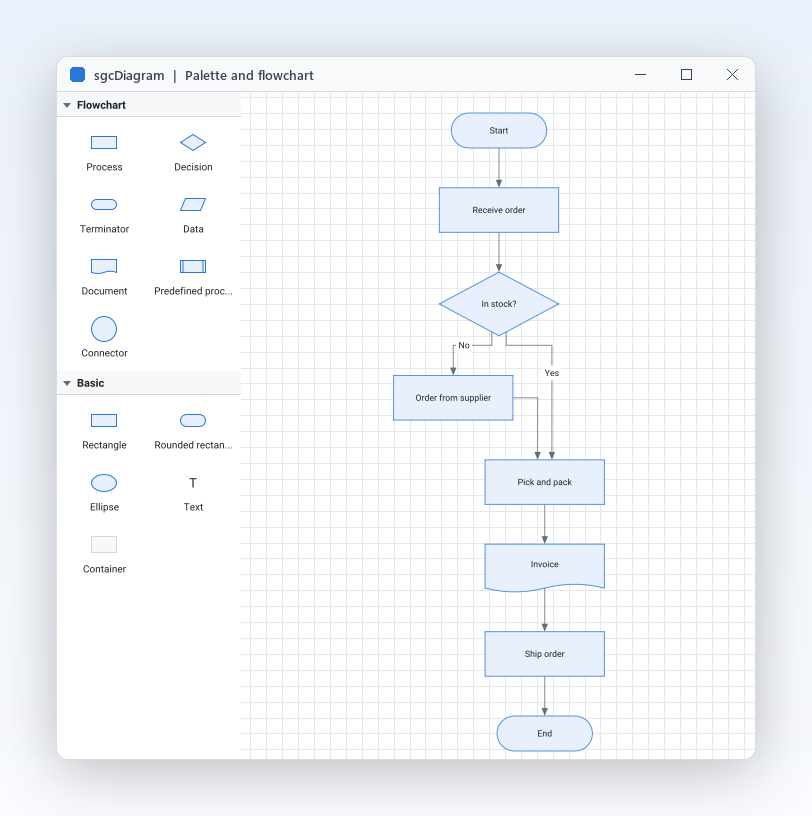
TsgcVCLDiagramPalette와TsgcVCLDiagramView를 놓고View속성으로 서로 연결하세요. - 더블 클릭, F2, 또는 그냥 입력만 해도 노드의 텍스트를 제자리에서 편집해요.
- Shift, Ctrl, 또는 드래그 선택 영역으로 선택한 뒤 이동, 크기 조절, 회전, 그룹화, 복사, 붙여넣기를 할 수 있어요.
내 애플리케이션 안에 진짜 다이어그램 편집기를 사용자에게 제공하세요. 사용자는 팔레트에서 도형을 끌어다 놓고, 연결하고, 그 자리에서 텍스트를 입력하고, 무엇이든 실행 취소할 수 있어요. 개발자는 호출 한 번으로 다이어그램 전체를 정렬하고, JSON으로 저장하고, 창이 없는 서버에서도 PNG나 SVG로 내보낼 수 있어요.
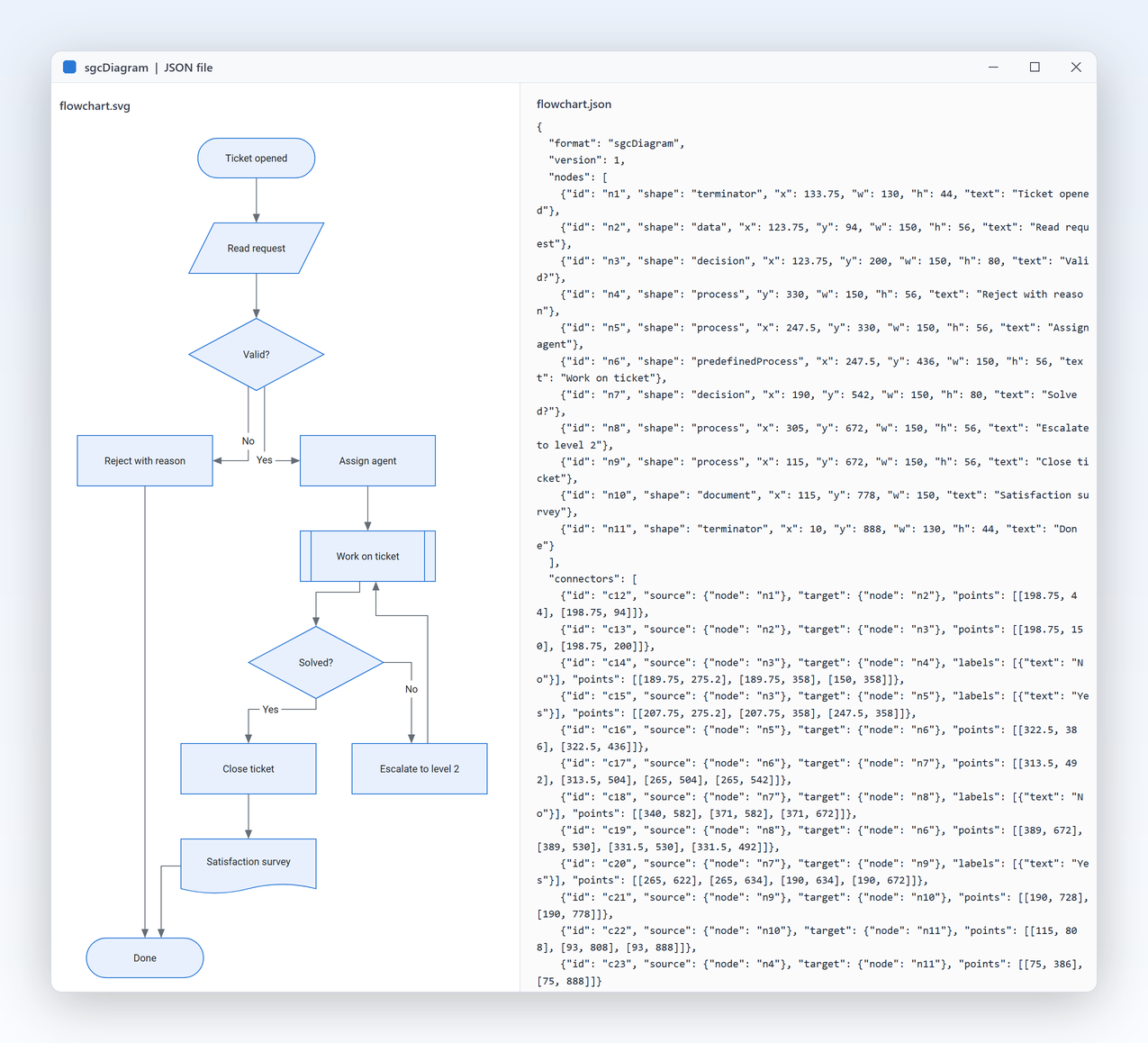
직접 흐름을 그리는 사용자, 내 데이터로 만드는 다이어그램, 애플리케이션이 저장하는 파일, 그리고 내보내서 전달하는 이미지. sgcDiagram은 이 모두를 모든 프레임워크에서 다뤄요.
팔레트, 도형, 노드에 붙는 커넥터, 제자리 텍스트 편집, 실행 취소까지 사용자에게 바로 제공할 수 있어요.
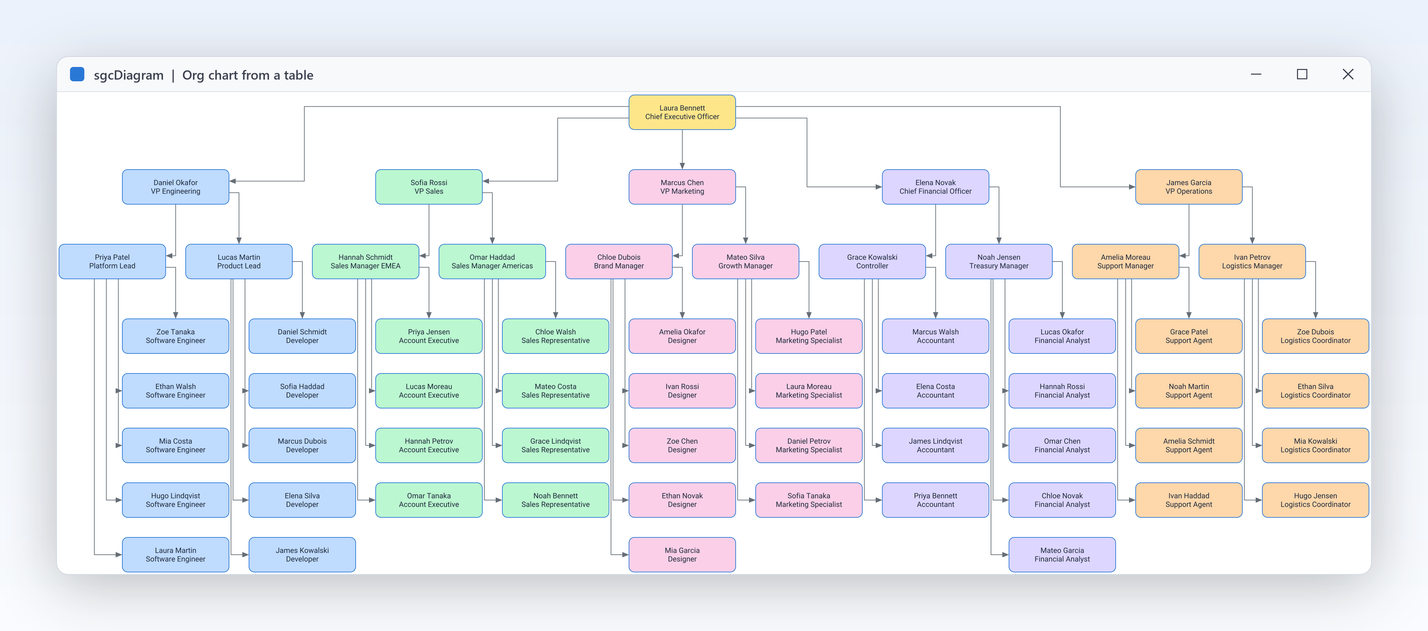
계층형과 트리형 레이아웃, 데이터셋 바인딩으로 레코드를 깔끔한 차트로 바꿔요.
VCL, FireMonkey, WinForms, WPF, Avalonia에서 같은 클래스 이름과 하나의 JSON 형식을 써요.
콘솔 프로그램, 서비스, Linux64에서 창 없이 PNG와 SVG를 만들어요.
체험판에 포함된 sgcDiagram 데모에서 녹화했어요.
TsgcVCLDiagramPalette와 TsgcVCLDiagramView를 놓고 View 속성으로 서로 연결하세요.
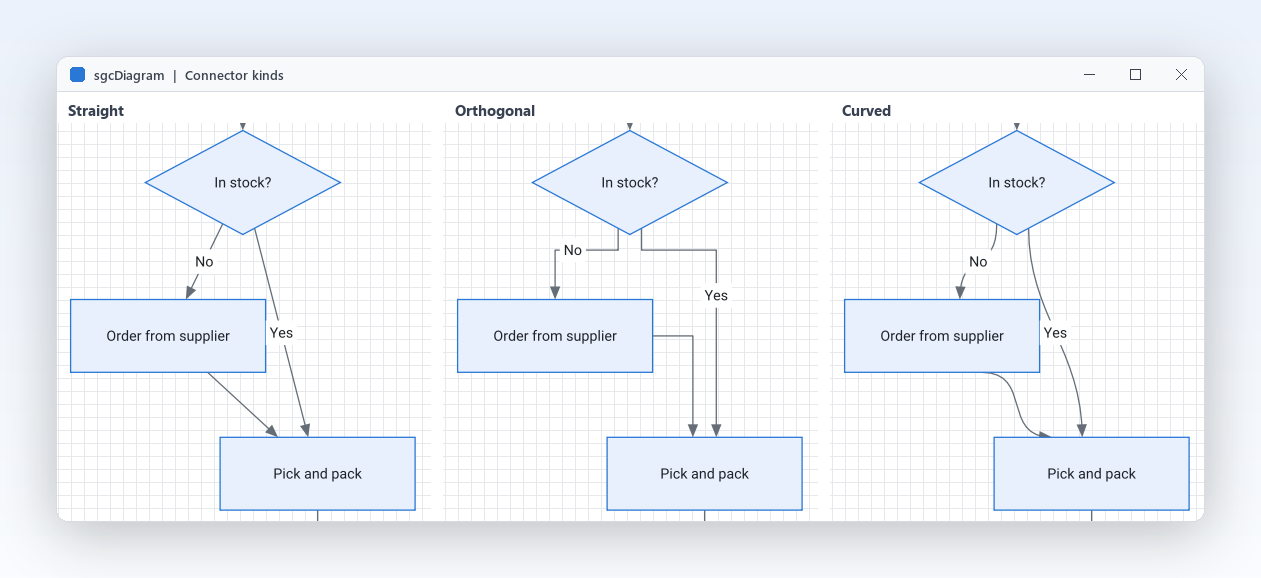
Kind는 dgcStraight, dgcOrthogonal, dgcCurved 중에서 고르며, 화살촉과 원하는 수의 레이블을 달 수 있어요.
TsgcDiagramDataBinding는 행을 노드로, 모든 상위 키를 커넥터로 바꿔요.TsgcDiagramLayeredLayout는 방향 그래프를 커넥터 교차가 적도록 계층별로 배치해요.TreeStyle를 dgoCompactLeaves로 설정하면 한 관리자의 팀원이 한 열로 쌓여요.
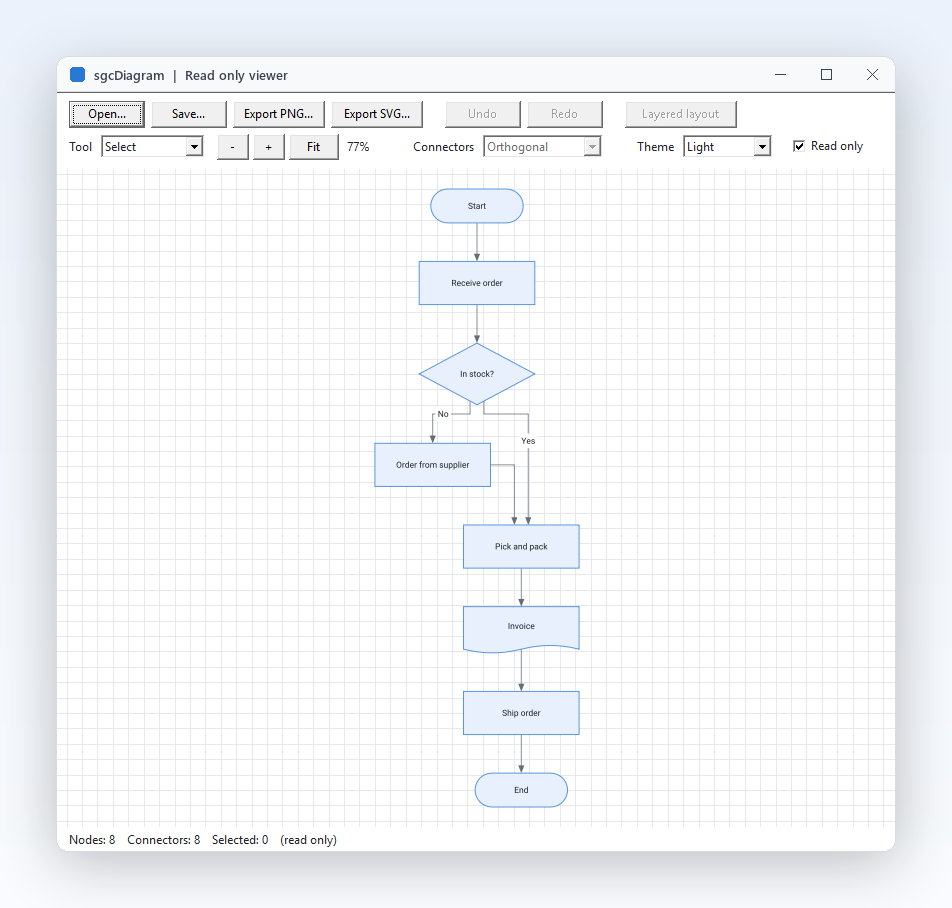
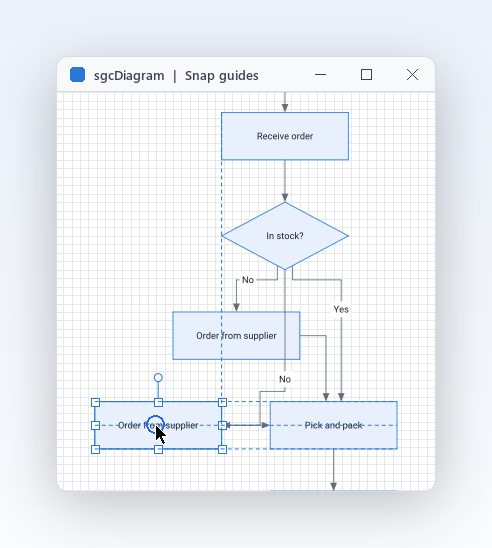
SaveToPNG, SaveToSVG는 뷰에서 호출하며, 배율을 지정해 선명한 이미지를 만들 수 있어요.TsgcDiagramRenderer는 콘솔 프로그램, 서비스, Linux64에서 창 없이 PNG와 SVG를 써요.도형, 노드 편집기, 읽기 전용 뷰어, 정렬 가이드를 데모에서 바로 확인하세요.

dgsPath는 SVG 경로 구문으로 만든 모든 윤곽을 위한 도형이에요.
OnConnecting의 규칙, 그리고 OnDrawNode에도 들어 있어요.
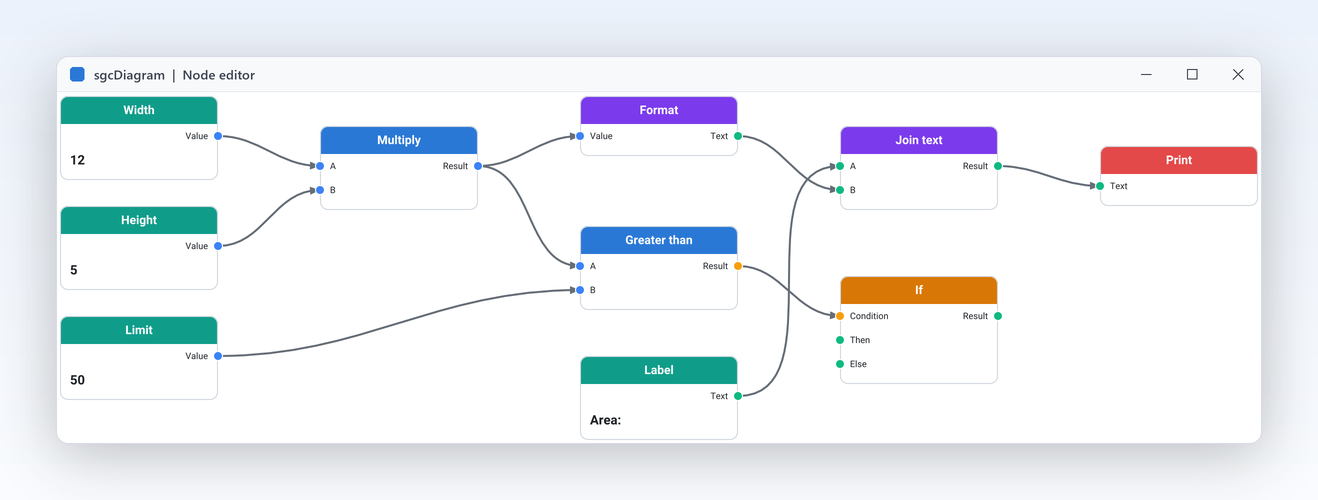
ReadOnly는 편집기를 뷰어로 바꿔요. 사용자는 선택, 확대/축소, 이동만 할 수 있고 아무것도 움직이지 않아요.
BeginTransaction로 변경을 묶고, 격자와 가이드에 맞춰요.도형과 커넥터를 실행 취소 한 단계로 만든 다음 정렬해요. Delphi, C++ Builder, C#에서 같은 API예요. 레이아웃 호출에는 Registered 또는 Trial 에디션이 필요해요.
dotnet add package esegece.sgcDiagram.WinForms
uses
Forms, Controls,
sgcUICore_Theme, sgcDiagram_Types, sgcDiagram_Model,
sgcDiagram_Layout, sgcDiagram_VCL;
procedure BuildOrderFlow(aForm: TForm);
var
oView: TsgcVCLDiagramView;
oDoc: TsgcDiagramDocument;
oStart, oStock, oPay: TsgcDiagramNode;
oLayout: TsgcDiagramLayeredLayout;
begin
oView := TsgcVCLDiagramView.Create(aForm);
oView.Parent := aForm;
oView.Align := alClient;
oView.Theme := utDark;
oDoc := oView.Diagram;
oDoc.BeginTransaction('Order flow');
try
oStart := oDoc.AddNode(dgsTerminator, 0, 0, 140, 50, 'Order received');
oStock := oDoc.AddNode(dgsDecision, 0, 0, 160, 90, 'In stock?');
oPay := oDoc.AddNode(dgsProcess, 0, 0, 140, 60, 'Charge card');
oDoc.AddConnector(oStart, oStock);
oDoc.AddConnector(oStock, oPay).Labels.Add.Text := 'Yes';
finally
oDoc.EndTransaction;
end;
// arrange left to right, one undo step
oLayout := TsgcDiagramLayeredLayout.Create(oDoc);
try
oLayout.Direction := dglLeftToRight;
oLayout.Execute;
finally
oLayout.Free;
end;
oView.ZoomToFit;
end;
sgcDiagram을 단독으로 구매하거나, 같은 테마와 런타임을 쓰는 다른 모든 sgcUI 제품과 함께 sgcUI Enterprise로 받으세요. 모두 소스 코드가 포함돼요.
.NET에서는 esegece.sgcDiagram.Community가 NuGet에서 무료예요. sgcDiagram은 All-Access 번들에도 들어 있어요.
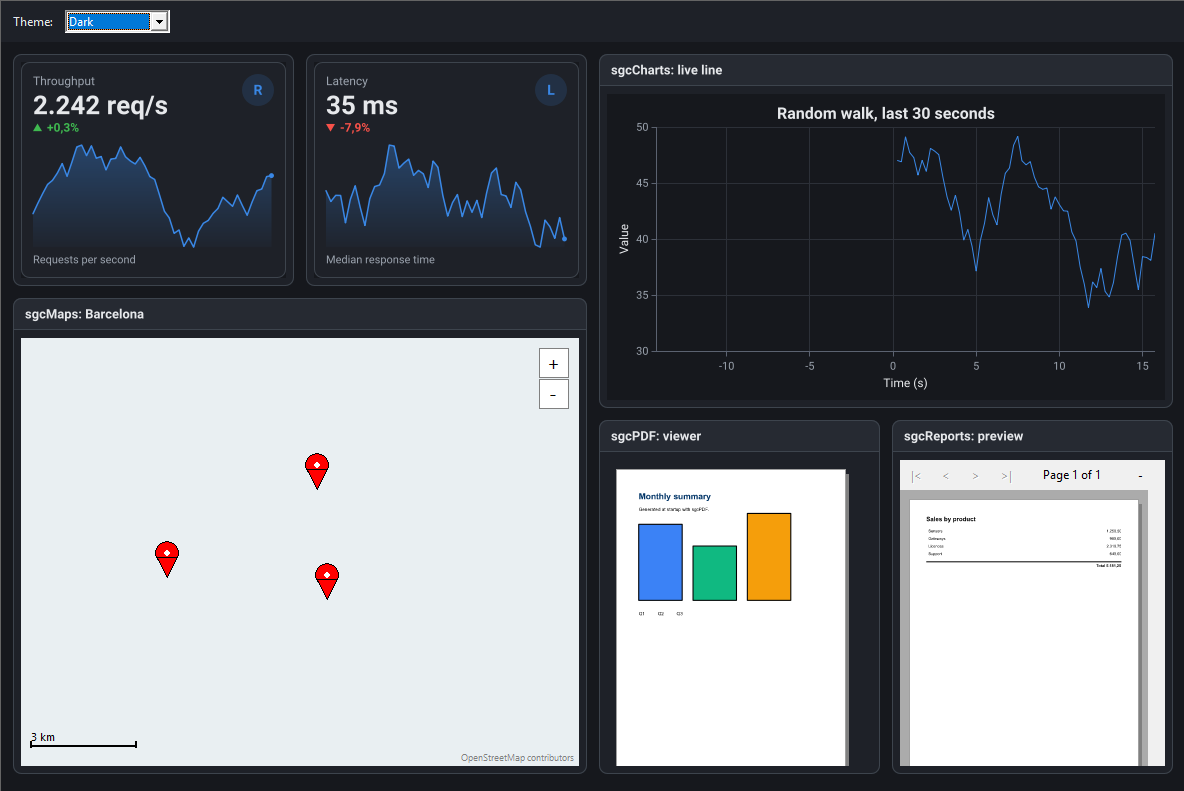
모든 sgcUI 제품은 같은 런타임인 sgcUICore로 그리기 때문에, 다이어그램은 주변 컨트롤과 글꼴, 간격, 강조 색상, 테마를 공유해요.

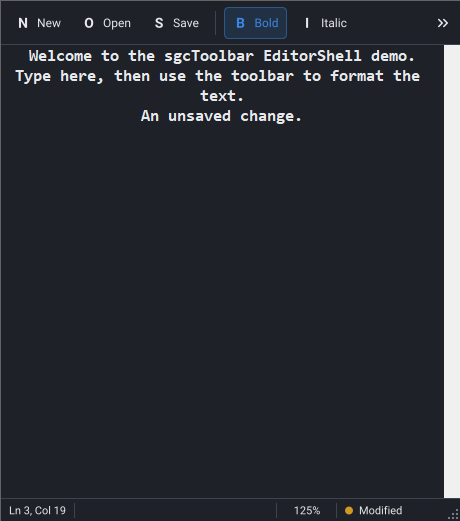
편집기의 실행 취소, 확대/축소, 레이아웃, 내보내기 명령을 담는 테마 툴바예요.

KPI 타일 옆에 같은 테마로 읽기 전용 프로세스 맵이나 조직도를 놓아 보세요.

sgcPDF로 PDF 보고서를 만들고 sgcDiagram이 내보낸 PNG 이미지를 넣어 보세요.
Standard
Professional 추가
Enterprise 추가