스테퍼가 내장된 여러 단계 폼.
AddPage는 페이지를 만들면서 스테퍼 밴드에 그 단계도 함께 만들어요.Caption,Description,StepGlyph는 각 단계의 라벨이 되어, 사용자가 현재 위치와 남은 단계를 알 수 있어요.Next,Back,GoToPage는 버튼과 똑같이 이동해요.
설정, 온보딩, 결제 과정을 사용자에게 차근차근 안내하세요. 추가하는 모든 페이지가 스테퍼의 단계가 되고, 이전, 다음, 완료, 취소 버튼이 기본 제공되며, 이벤트 하나로 페이지가 올바를 때까지 이동을 막을 수 있어요. Delphi, C++ Builder, .NET용 네이티브 마법사와 스테퍼이고, 소스 코드가 포함돼요.
긴 폼은 사용자를 압도하지만, 같은 필드를 몇 개의 명확한 단계로 나누면 끝까지 완료돼요. sgcWizard는 이를 안내형 흐름으로 바꿔 주고, 애플리케이션의 규칙과 모양을 따라요.
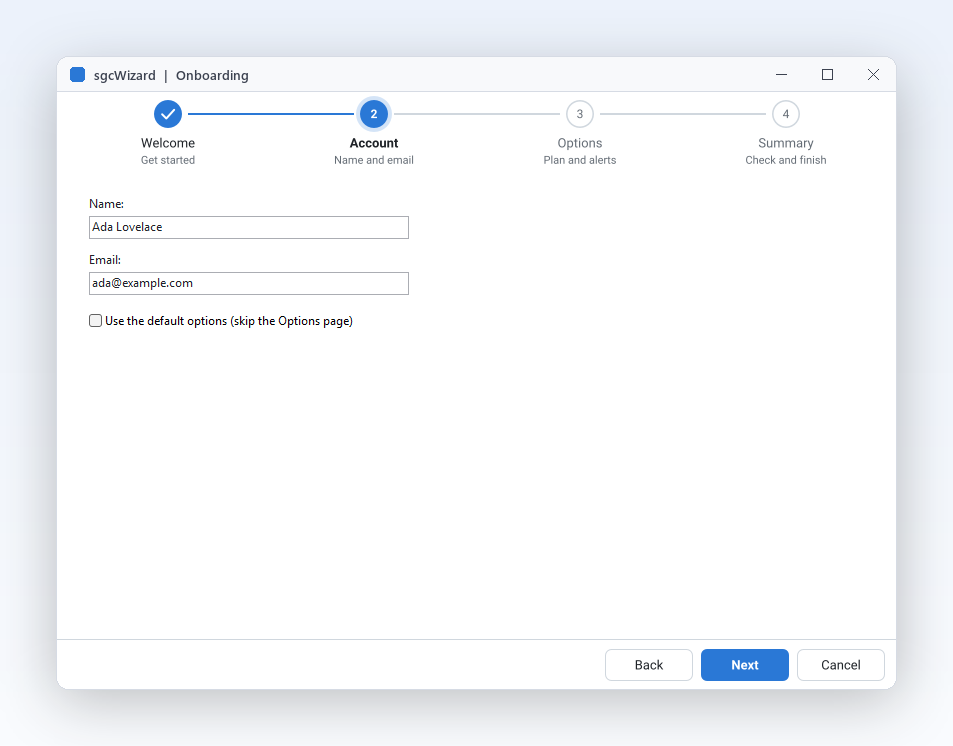
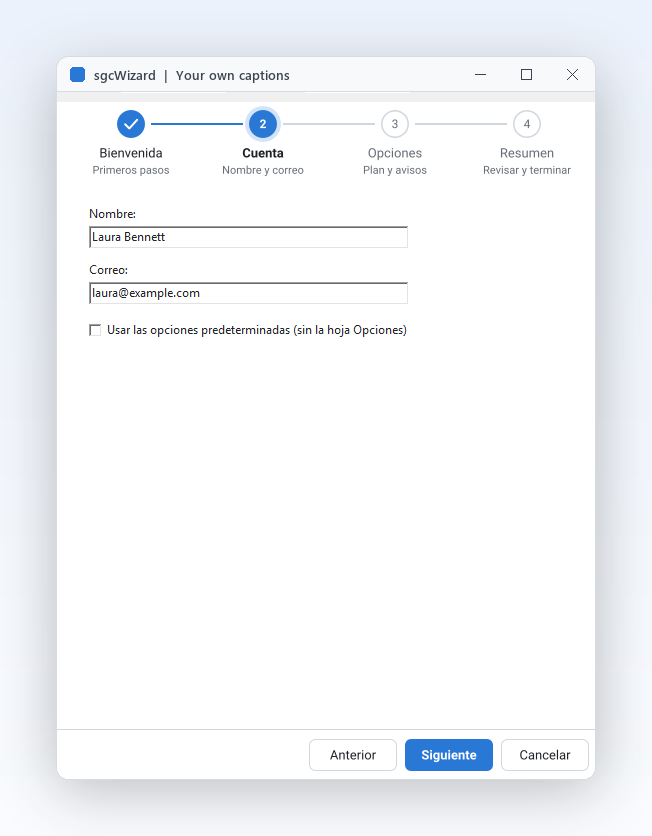
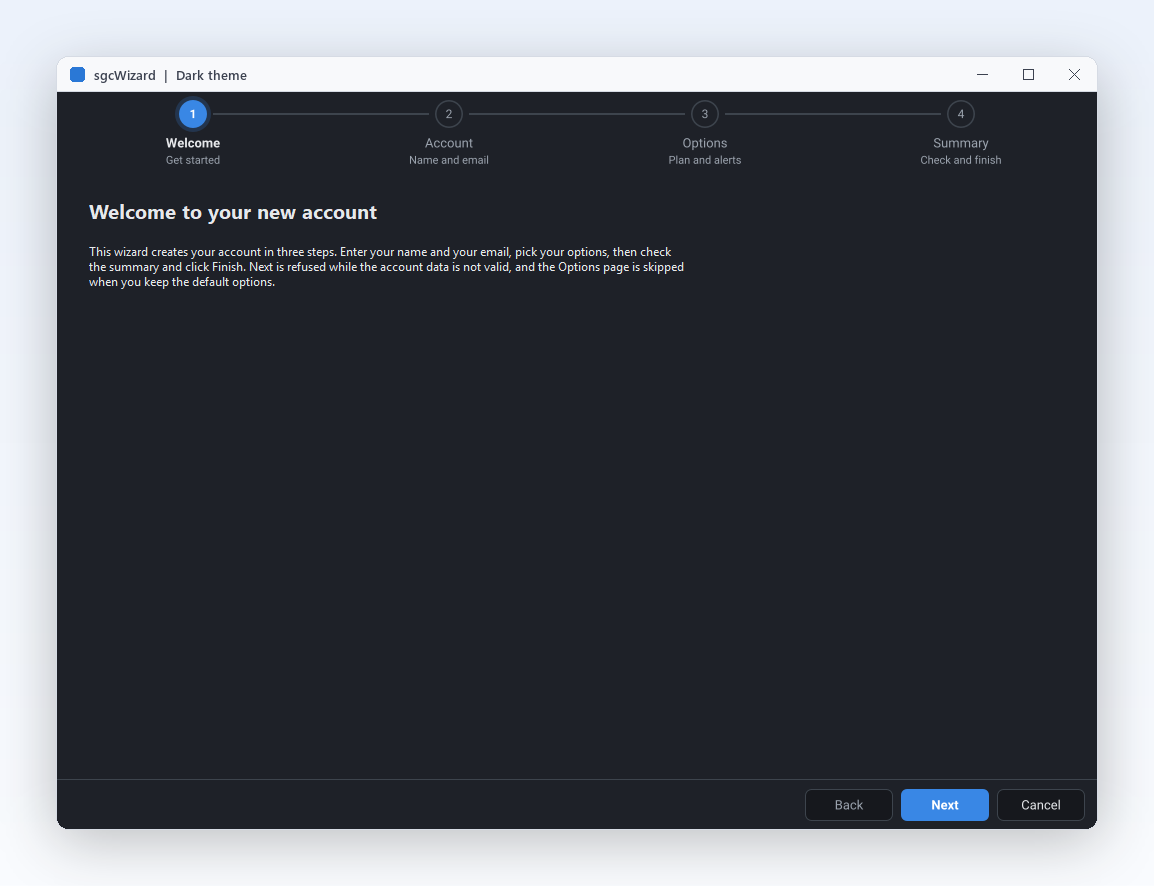
추가하는 모든 페이지가 스테퍼에 나타나고, 이전, 다음, 완료, 취소가 기본 제공돼요.
OnBeforePageChange는 사용자가 무엇을 눌렀든 페이지가 올바를 때까지 이동을 막아요.
대기, 활성, 완료, 오류, 건너뜀 상태를 한눈에 알아볼 수 있어요.
내 버튼 캡션, 라이트와 다크 테마, 강조색, 그리고 IDE에서 디자인하는 페이지까지.
체험판에 포함된 Onboarding 데모에서 캡처했어요.

AddPage는 페이지를 만들면서 스테퍼 밴드에 그 단계도 함께 만들어요.Caption, Description, StepGlyph는 각 단계의 라벨이 되어, 사용자가 현재 위치와 남은 단계를 알 수 있어요.Next, Back, GoToPage는 버튼과 똑같이 이동해요.
Skip을 설정하면 다음과 이전이 그 페이지를 건너뛰고, 스테퍼는 그 단계를 점선 윤곽으로 계속 보여 줘요.OnFinish는 유효성 검사가 완료를 허용한 뒤에 실행돼서, 저장 코드를 한곳에 둘 수 있어요.OnCancel는 취소 버튼, Escape 키, Cancel 호출을 처리해요. 마법사는 스스로 아무것도 닫지 않아요.
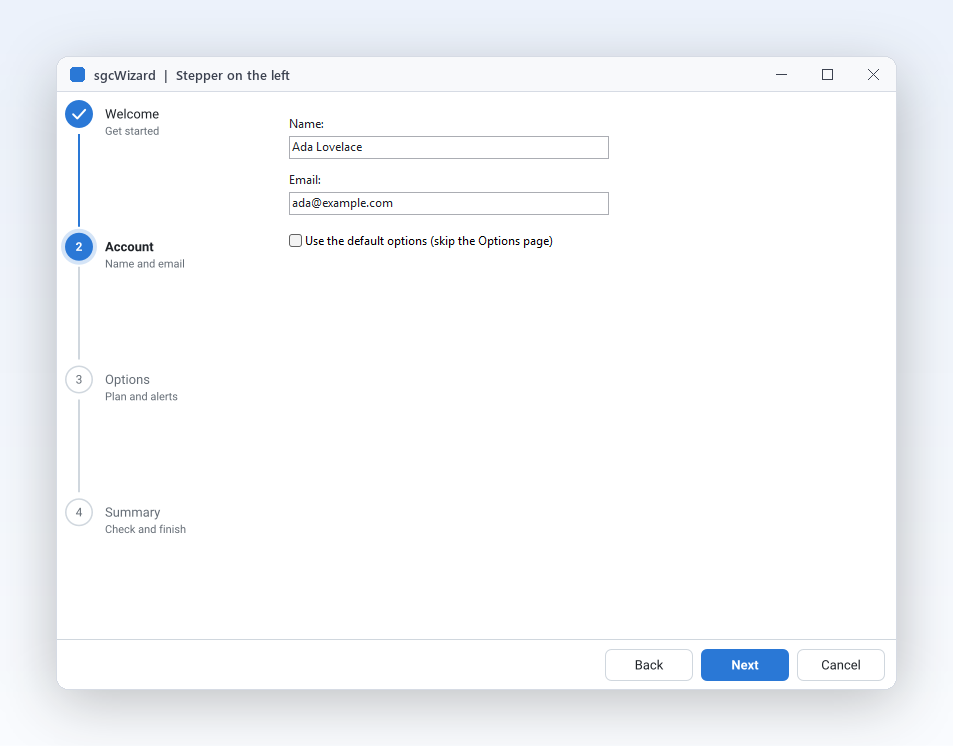
StepperPosition은 wspTop, wspLeft, wspNone중 하나를 받아, 페이지를 건드리지 않고 밴드를 옮겨요.CircleSize, ConnectorThickness, ShowDescriptions가 단계 표시의 크기와 라벨을 정해요.
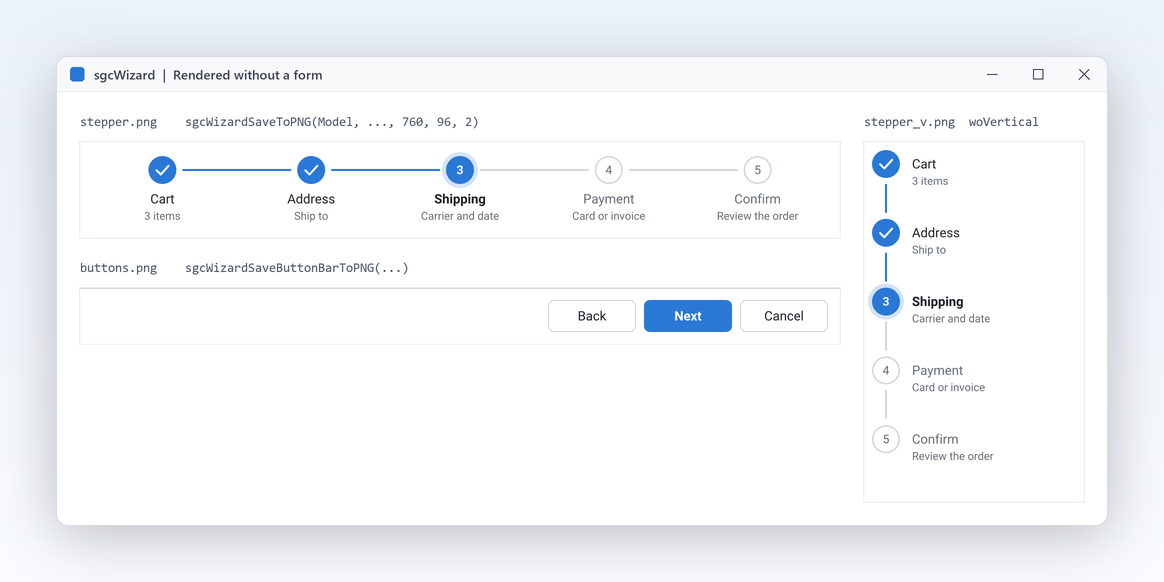
sgcWizardSaveToPNG, sgcWizardSaveToSVG는 창도 VCL도 FireMonkey도 없이 스테퍼를 그려요.esegece.sgcWizard.Rendering 패키지가 Windows, Linux, macOS에서 PNG를 만들어요.단계 상태, 독립형 스테퍼, 다크 테마, 내 버튼 캡션을 데모에서 바로 보여 드려요.

AutoStates를 켜면 ActiveIndex가 상태를 대신 설정해 줘요.
TsgcVCLStepper를 결제 과정에 단독으로 쓰고, Clickable 속성으로 단계를 클릭해 돌아갈 수 있게 해요.

BackCaption, NextCaption, FinishCaption, CancelCaption으로 버튼에 원하는 문구를 넣을 수 있고, 여기서는 스페인어예요.페이지를 추가하고, 하나를 선택 사항으로 표시하고, 사용자가 Account 페이지를 떠나기 전에 검사해요. Delphi, C++ Builder, C#에서 같은 API예요.
dotnet add package esegece.sgcWizard.WinForms
procedure TMainForm.CreateWizard;
var
oPage: TsgcVCLWizardPage;
begin
// the wizard fills the form: stepper on the left, buttons at the bottom
FWizard := TsgcVCLWizard.Create(Self);
FWizard.Parent := Self;
FWizard.Align := alClient;
FWizard.StepperPosition := wspLeft;
FWizard.Theme := utDark;
FWizard.NextCaption := 'Continue';
FWizard.FinishCaption := 'Create account';
// every page is a step of the stepper
oPage := FWizard.AddPage('Welcome');
oPage.Description := 'Start here';
oPage := FWizard.AddPage('Account');
oPage.Description := 'Your details';
FName := TEdit.Create(Self);
FName.Parent := oPage;
FName.SetBounds(24, 24, 240, 24);
// an optional page the user can skip: Next and Back jump over it
FOptions := FWizard.AddPage('Options');
FOptions.Description := 'Optional';
FOptions.Skip := True;
oPage := FWizard.AddPage('Done');
oPage.Description := 'Summary';
FWizard.ActivePageIndex := 0;
FWizard.OnBeforePageChange := WizardBeforePageChange;
FWizard.OnFinish := WizardFinish;
end;
procedure TMainForm.WizardBeforePageChange(Sender: TObject;
aFromIndex, aToIndex: Integer; var aAllow: Boolean);
begin
// veto: leaving Account forwards needs a name
if (aFromIndex = 1) and (aToIndex > aFromIndex) then
aAllow := Trim(FName.Text) <> '';
end;
procedure TMainForm.WizardFinish(Sender: TObject);
begin
ShowMessage('Welcome, ' + FName.Text);
end;
sgcWizard를 단독으로 구매하거나, 같은 테마와 런타임을 쓰는 모든 제품과 함께 sgcUI Enterprise로 받으세요. 모두 소스 코드가 포함돼요.
.NET에서는 esegece.sgcWizard.Community가 NuGet에서 무료예요. sgcWizard는 All-Access 번들에도 들어 있어요.
모든 sgcUI 제품은 같은 런타임 sgcUICore로 그리므로, 마법사는 페이지 안의 컨트롤과 글꼴, 간격, 강조색, 테마를 공유해요.

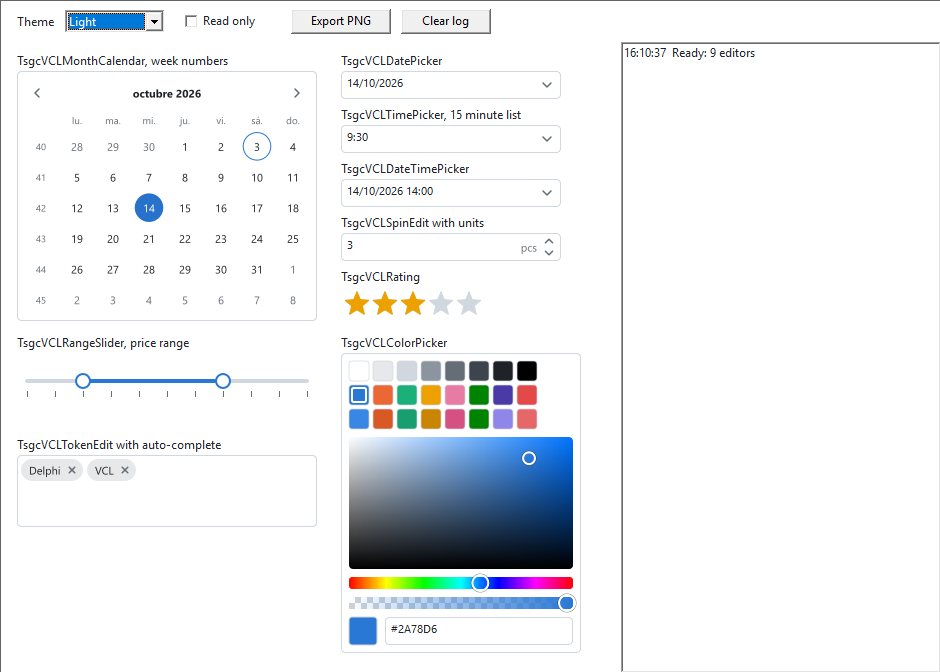
마법사의 각 페이지를 마법사의 테마를 따르는 sgcEditors 입력 컨트롤로 채우세요.

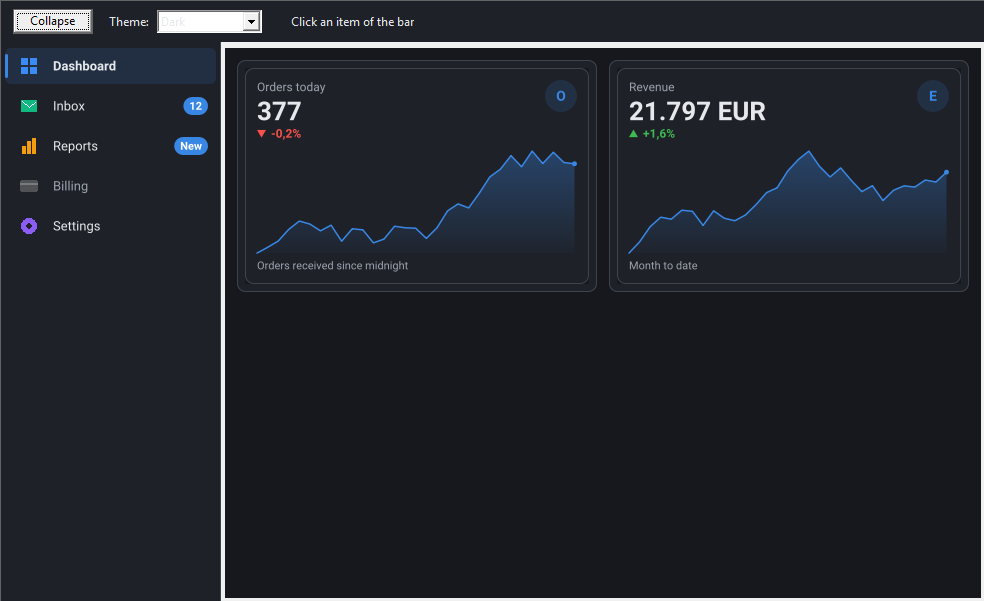
사이드바 항목에서 마법사를 열고, 나머지 애플리케이션은 클릭 한 번 거리에 두세요.

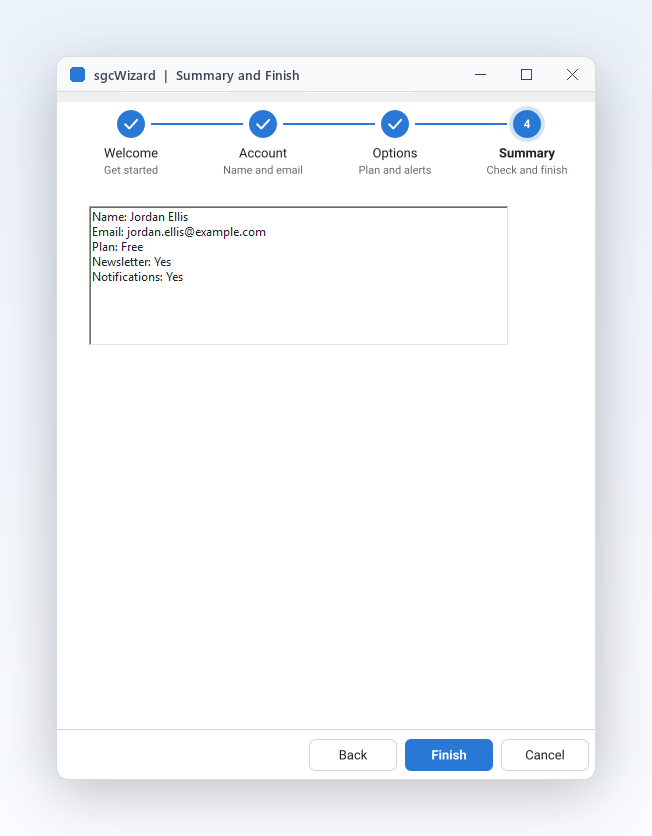
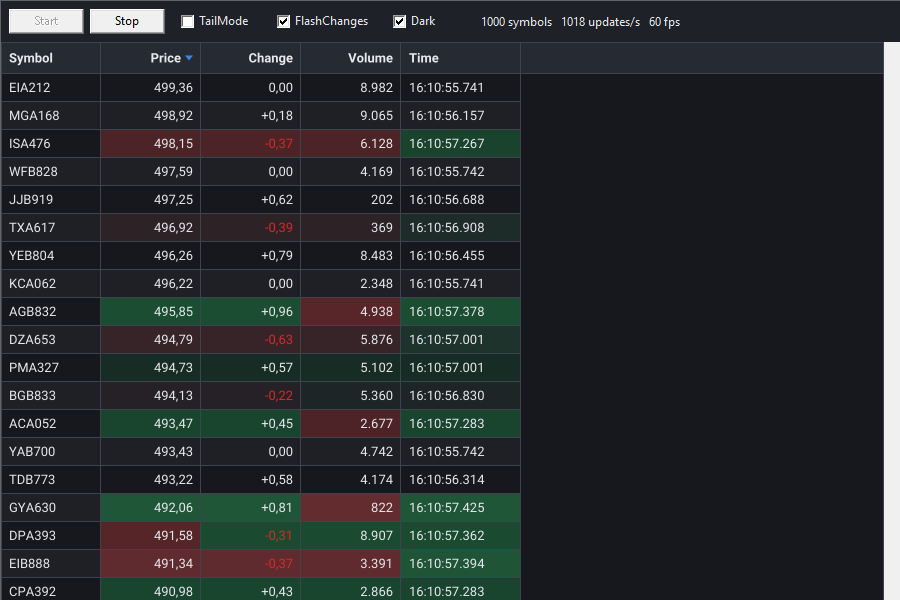
가져오기 도우미가 기록할 행을 완료 전에 요약 페이지에 보여 주세요.
Standard
Professional 추가
Enterprise 추가