Delphi, C++ Builder & .NET Parte di sgcUI

sgcGauges, il pannello strumenti per Delphi, C++ Builder & .NET

Dieci tipi di gauge per dashboard e pannelli HMI, dal quadrante radiale all'annunciatore. Disegna fasce verdi, ambra e rosse, genera un allarme quando un valore supera un limite, lascia che la lancetta scivoli verso ogni nuova lettura e genera lo stesso gauge in PNG o SVG su un server.

VCL, FireMonkey, WinForms, WPF, AvaloniaDieci tipi di gauge, sei in CommunityPNG e SVG senza finestraIncluso in sgcUI Professional
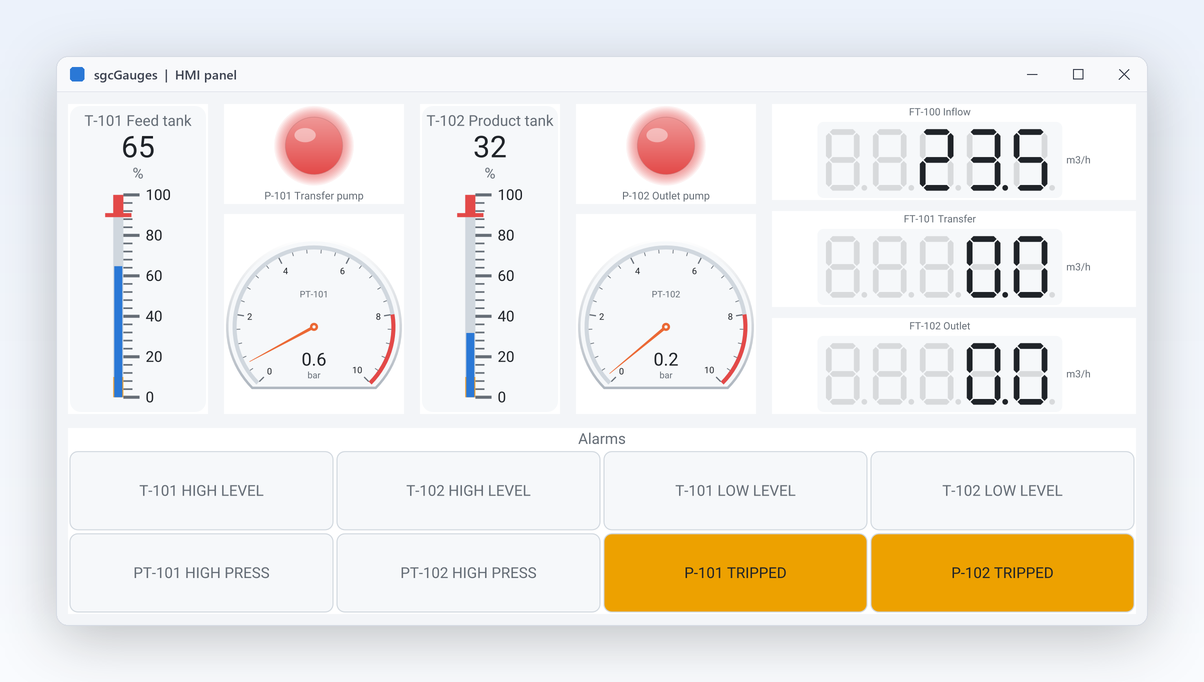
Demo HMIPanel con serbatoi, pompe, barre LED e un annunciatore

Tutto ciò che serve a un pannello strumenti

Undici funzionalità in quattro gruppi, con i nomi reali di classi e proprietà e un link a ogni topic della guida. Le funzionalità contrassegnate come Registered non sono nella build .NET Community gratuita.

Strumenti e scale

Dieci tipi su un solo modello, con intervalli, stili e più lancette.

Galleria di sgcGauges con gauge radiali, ad anello, bussola, orologio, VU meter, lineari, digitali e LED

Strumenti e scale

Dieci tipi di strumento in una sola libreria

Dashboard, pannelli HMI e banchi di prova hanno bisogno di strumenti diversi: un quadrante per la velocità, una barra per il livello, un display digitale per la frequenza, una spia per una pompa, un pannello di tile per gli allarmi. sgcGauges include dieci tipi che condividono un solo modello, le stesse scale, lancette, intervalli, soglie e temi. Impari una sola API e ogni strumento si comporta allo stesso modo.

  • TsgcVCLRadialGauge, TsgcVCLLinearGauge, TsgcVCLDigitalGauge, TsgcVCLLEDGauge, TsgcVCLLEDBarGauge, TsgcVCLProgressRingGauge
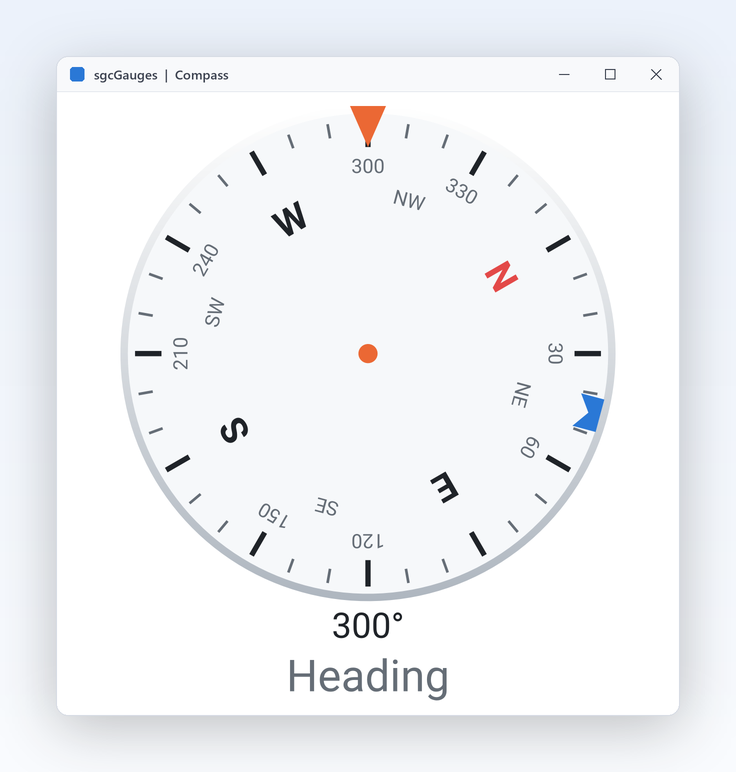
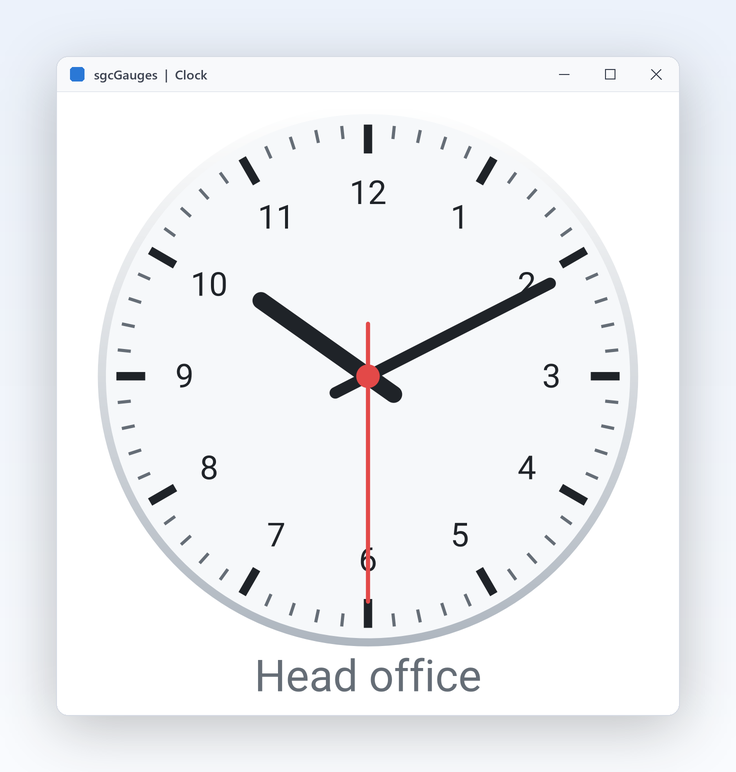
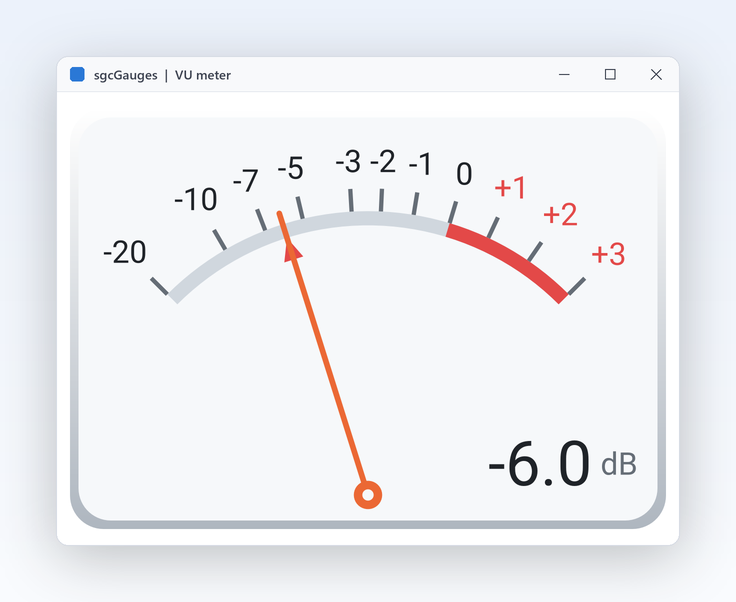
  • TsgcVCLVUMeterGauge, TsgcVCLClockGauge, TsgcVCLCompassGauge, TsgcVCLAnnunciatorGauge
  • Ogni tipo esiste anche per FireMonkey e, in .NET, per WinForms, WPF e Avalonia
  • Un modello indipendente dal framework per ogni tipo, come TsgcRadialGauge, per l'uso headless

Community ha i gauge radiale, lineare, digitale a 7 segmenti, LED, barra LED e anello di avanzamento. VU meter, orologio, bussola e annunciatore sono Registered.

Leggi l'argomento della guida
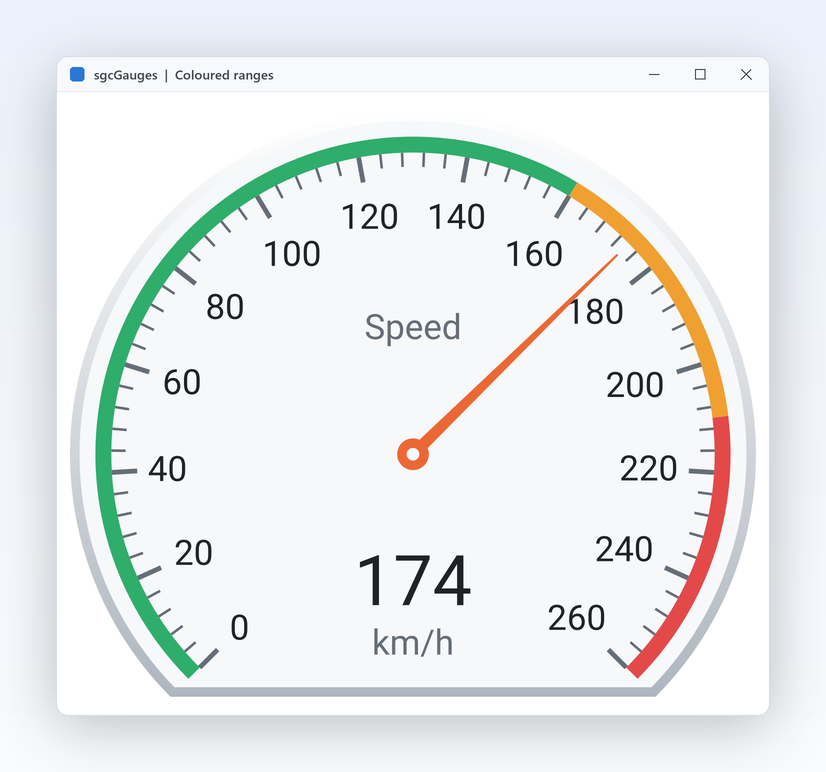
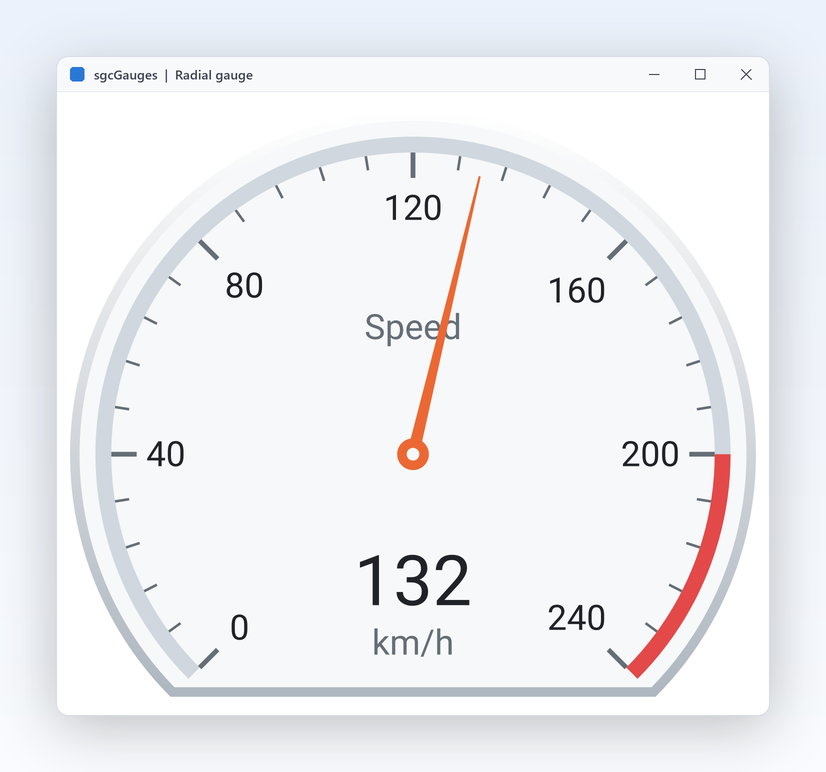
Tachimetro da 0 a 260 km/h con intervalli verde, ambra e rosso

Strumenti e scale

Intervalli colorati su qualsiasi scala

Un operatore legge un gauge a colpo d'occhio solo quando verde, ambra e rosso indicano dove dovrebbe trovarsi il valore. Dai a una scala un minimo e un massimo qualsiasi, imposta l'intervallo principale e i segni secondari e aggiungi intervalli colorati per le fasce che contano. Gli intervalli hanno spessore e didascalia propri, e la scala può andare al contrario o mettere i segni all'interno o all'esterno. Gli intervalli sono disegnati sulla scala stessa, quindi compaiono anche nell'output PNG e SVG e in entrambi i temi senza lavoro extra.

  • Scales[0].Ranges.Add con StartValue, EndValue, Color, Thickness e Caption
  • TsgcGaugeScale: Minimum, Maximum, MajorInterval, MinorCount, Reversed
  • LabelFormat e ShowLabels per le etichette della scala
  • StartAngle e SweepAngle definiscono l'arco di un gauge radiale
Leggi l'argomento della guida
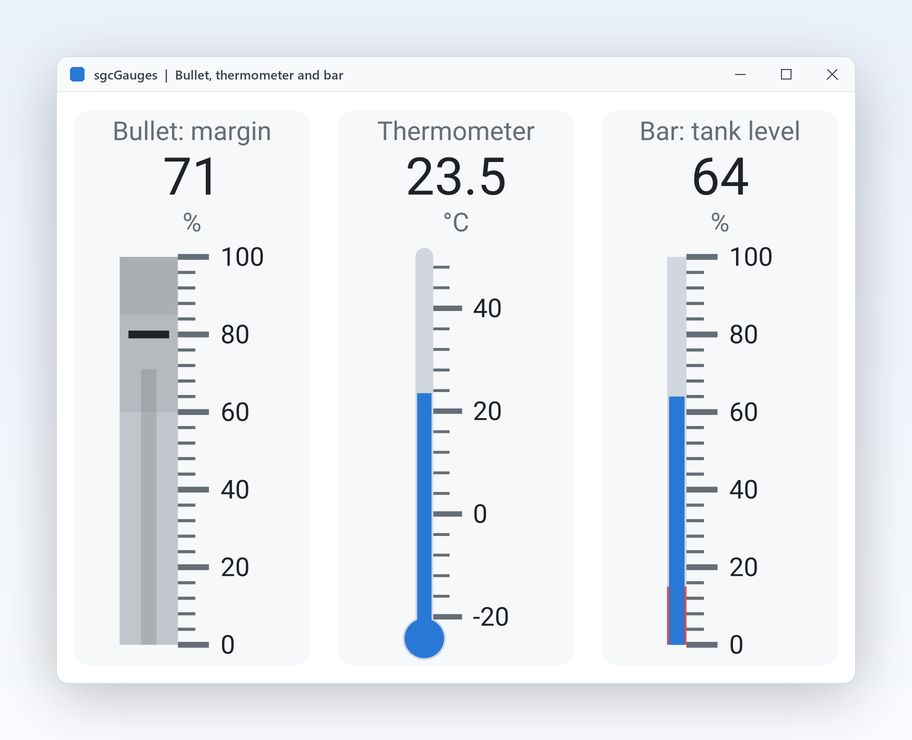
Tre gauge lineari verticali: bullet graph, termometro e barra

Strumenti e scale

Bullet graph, termometro e barra in un solo controllo

Livelli, temperature e avanzamento rispetto a un obiettivo sono lineari per natura. Un gauge lineare disegna tre stili: una barra semplice, un termometro con bulbo e un bullet graph che confronta il valore con un indicatore di obiettivo. Mettilo in orizzontale o in verticale per adattarlo a un serbatoio, a una barra laterale o a una riga di tabella. L'obiettivo del bullet è una proprietà, non una lancetta aggiuntiva, quindi il bullet graph funziona anche nell'edizione Community gratuita. Un gauge piccolo sta in una cella di griglia o in un tile di dashboard.

  • LinearStyle: glsBar, glsThermometer o glsBullet
  • Target disegna l'indicatore di obiettivo del bullet, in ogni edizione
  • Orientation e BulbSize
  • Intervalli e soglie funzionano esattamente come sul gauge radiale
Leggi l'argomento della guida
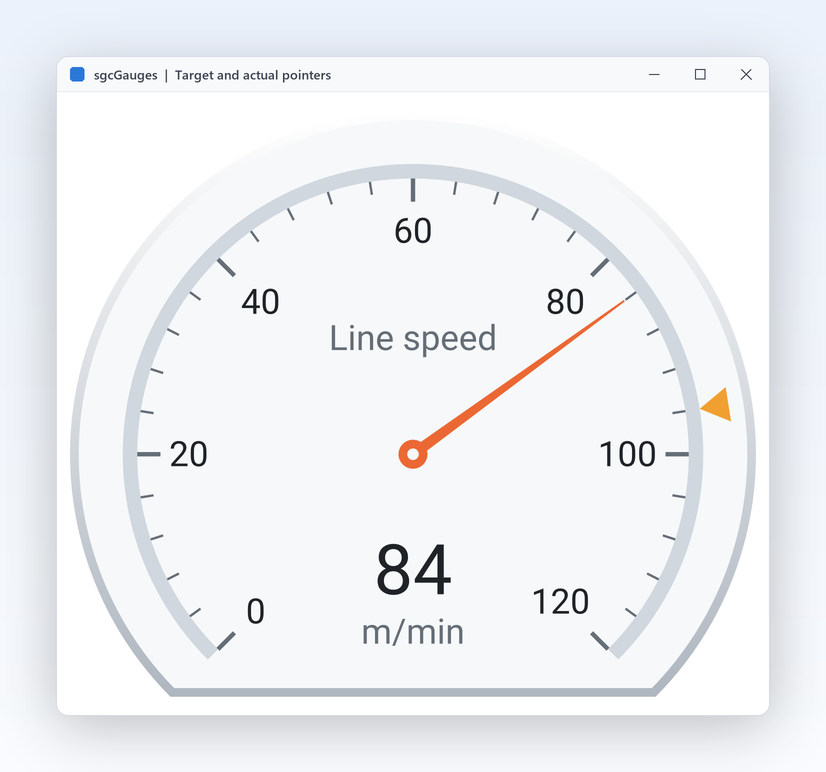
Gauge radiale con una lancetta per il valore effettivo e un indicatore per l'obiettivo

Strumenti e scale Solo Registered

Più scale e lancette su un solo gauge

Alcune letture hanno senso solo affiancate: valore effettivo e obiettivo, ingresso e uscita, ore e minuti. Un gauge può avere più di una scala e più di una lancetta, e ogni lancetta sceglie la propria scala e il proprio stile: un ago, un indicatore o una barra. Le soglie possono controllare qualsiasi lancetta. Un quadrante a doppia lancetta fa risparmiare spazio nei pannelli affollati e rende subito visibile la differenza tra obiettivo e valore effettivo.

  • Collezione Pointers di TsgcGaugePointer con Kind, NeedleStyle, MarkerShape e ScaleIndex
  • Collezione Scales con Radius e Offset per ogni scala
  • PointerIndex su soglie e collegamenti ai feed
  • I form realizzati con più lancette si caricano comunque in Community, che disegna solo la prima

Community disegna una scala e una lancetta per gauge; l'edizione Registered le disegna tutte.

Leggi l'argomento della guida

Allarmi, movimento e dati live

Gauge che reagiscono: soglie, animazione, display industriali e feed live.

Allarmi, movimento e dati live

Allarmi con isteresi, generati nel thread principale

Una pressione che oscilla attorno al limite non deve far scattare cento allarmi al minuto. Una soglia ha un valore, una direzione e una banda di isteresi: scatta una sola volta quando il valore la attraversa e si riarma solo dopo che il valore è tornato indietro della banda. OnThreshold gira sempre nel thread principale, qualunque thread abbia scritto il valore, così puoi accendere un LED o mostrare un messaggio direttamente. Ogni soglia può controllare una lancetta diversa, quindi un gauge può generare un allarme di massimo sul valore effettivo e uno di minimo su una seconda lettura.

  • Thresholds di TsgcGaugeThreshold con Value, Hysteresis e Direction
  • gtdRising, gtdFalling o gtdBoth
  • ValueColor ricolora il testo del valore mentre la soglia è attiva
  • La demo Gallery accende un LED di allarme a 200 km/h
Leggi l'argomento della guida

Allarmi, movimento e dati live

Animazione fluida della lancetta con easing

Una lancetta che salta sembra rotta, una che scivola sembra uno strumento. Ogni nuovo valore si anima dal precedente per una durata a tua scelta, con una di cinque curve di easing, così un cambiamento improvviso è facile da seguire e un feed live non sfarfalla mai. Disattiva l'animazione per i banchi di prova che richiedono subito il valore grezzo. OnChange ti dice quando il valore è cambiato, indipendentemente dall'animazione sullo schermo.

  • Animation (TsgcGaugeAnimation) con Enabled e Duration, 300 ms per impostazione predefinita
  • Easing: geLinear, geQuadOut, geCubicOut, geCubicInOut, geBackOut
  • Funziona su ogni tipo di gauge e in ogni edizione
  • IsAnimating indica se una lancetta si sta ancora muovendo
Leggi l'argomento della guida
Display industriali: segmenti, LED e annunciatori

Allarmi, movimento e dati live

Display industriali: segmenti, LED e annunciatori

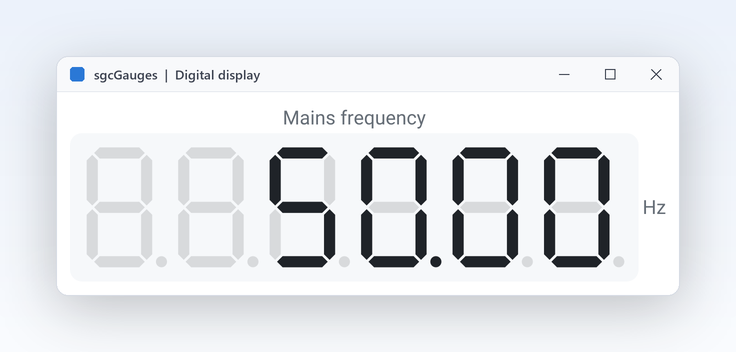
I pannelli di controllo parlano un linguaggio visivo tutto loro. Il gauge digitale disegna cifre a 7 segmenti, a 14 segmenti o a matrice di punti, con segmenti fantasma e inclinazione opzionali. I LED lampeggiano, la barra LED mantiene il picco e l'annunciatore mostra un pannello di tile di allarme che lampeggiano finché un operatore non li riconosce. Ognuno di questi display ha le stesse scale, soglie e temi degli altri gauge, quindi gli allarmi funzionano ovunque allo stesso modo.

  • TsgcVCLDigitalGauge: DisplayType, Digits, ShowGhost, Skew
  • TsgcVCLLEDGauge con Blink e BlinkInterval; TsgcVCLLEDBarGauge con PeakHold
  • TsgcVCLAnnunciatorGauge: Tiles, FlashInterval, Acknowledge, AcknowledgeAll
  • La demo HMIPanel li combina con serbatoi, pompe e pressioni

Community ha cifre a 7 segmenti, LED e la barra LED. I display a 14 segmenti e a matrice di punti e l'annunciatore sono Registered.

Leggi l'argomento della guida
Allarmi, movimento e dati live Solo Registered

Collega i topic MQTT direttamente alle lancette

In una console IoT la maggior parte del codice è di raccordo: sottoscrivere, analizzare, trovare il gauge, impostare il valore. Il ponte sgcGaugesWS lo elimina. Una sorgente di feed si collega a un client sgcWebSockets e ogni collegamento associa un topic e un percorso JSON a una lancetta di gauge. Sono supportati i filtri di topic MQTT con + e #, e un percorso di filtro seleziona un dispositivo da uno stream condiviso. Più collegamenti possono condividere una sola sorgente, quindi un'unica connessione al broker governa un intero pannello.

  • TsgcGaugeFeedSource_MQTT, TsgcGaugeFeedSource_WebSocket, TsgcGaugeFeedSource_SSE
  • Bindings di TsgcGaugeFeedBinding: Gauge, PointerIndex, Topic, ValuePath
  • FilterPath e FilterValue selezionano i messaggi
  • Eventi OnValue e OnError sulla sorgente

Il ponte richiede sgcWebSockets. In Community, imposta Value dal tuo codice; è sicuro da un thread in background.

Leggi l'argomento della guida
Output e aspetto

Lo stesso gauge su un server e in qualsiasi tema.

Output e aspetto

Gauge in PNG o SVG senza finestra

I gauge servono anche fuori dallo schermo: in un report di turno, in un'e-mail di stato o in una pagina web servita dal tuo backend. Ogni modello di gauge e ogni controllo si salva da solo in PNG o SVG senza form, così un programma console, un servizio Windows o un server Linux64 può generare lo stesso strumento che vede l'operatore. Larghezza, altezza e scala sono parametri, quindi una chiamata produce una miniatura per un elenco e un'altra un'immagine 2x nitida per un report.

  • SaveToPNG e SaveToSVG su ogni modello e controllo
  • Modelli indipendenti dal framework come TsgcRadialGauge e TsgcLinearGauge
  • Linux64 headless da Delphi 10.2; la demo Headless scrive PNG e SVG su Win32, Win64 e Linux64
  • In .NET lo stesso fa la demo ConsoleRender
Leggi l'argomento della guida
Temi per i turni di giorno e di notte

Output e aspetto

Temi per i turni di giorno e di notte

Una sala di controllo abbassa la luminosità degli schermi di notte, un ufficio preferisce un aspetto luminoso. Una sola proprietà fa passare un gauge dal tema chiaro a quello scuro, e i colori di quadrante, scala, etichette e valore seguono. I gauge usano lo stesso tipo di tema di ogni prodotto sgcUI, quindi cambiano insieme a dashboard, grafici e griglie. Gli intervalli mantengono i propri colori in entrambi i temi, così il verde significa ancora normale anche di notte. La proprietà FormatSettings fissa il separatore decimale della lettura indipendentemente dalle impostazioni locali dell'utente.

  • Theme := utDark o utLight
  • FaceColor, BackgroundColor e i font si possono ancora impostare per ogni gauge
  • Title, Units e ValueFormat per la lettura
  • OnFormatValue per formattare tu stesso il testo del valore
  • Da destra a sinistra per arabo ed ebraico: didascalie e testi delle unità seguono la direzione, mentre quadranti, orologi, bussole e barre di avanzamento mantengono il loro orientamento
Leggi l'argomento della guida

Accessibilità

UI Automation per screen reader e alto contrasto, senza alcuna configurazione.

Accessibilità

Gauge che espongono i loro valori a UI Automation

Ogni tipo di gauge espone la sua didascalia, il suo valore e il suo intervallo a Microsoft UI Automation, e le soglie vengono segnalate come annunci. Il gauge si descrive con lo stesso testo alternativo che scrive in un PDF accessibile.

  • Un gauge mostra solo un valore, quindi per impostazione predefinita non è un tab stop, ed è comunque esposto a UI Automation
  • Imposta TabStop a True quando gli utenti da tastiera devono arrivare su un gauge
  • I gauge digitali, LED, orologio e bussola espongono il loro valore come testo, gli altri tipi come valore di intervallo
  • Con un tema Windows ad alto contrasto i gauge si disegnano con i colori di sistema

L'accessibilità è attiva per impostazione predefinita in tutte le edizioni, compresa l'edizione Community gratuita, su VCL in ogni versione di Delphi e C++Builder da Delphi 7 a Delphi 13, su FireMonkey su Windows e su WinForms, WPF e Avalonia. In Delphi e C++Builder, AccessibleName e AccessibleDescription impostano il nome e la descrizione esposti a UI Automation, e in .NET il nome accessibile e il testo della guida standard di ciascun framework fanno lo stesso. Vedi i report di conformità sull'accessibilità.

Leggi l'argomento della guida
Guarda sgcGauges all'opera

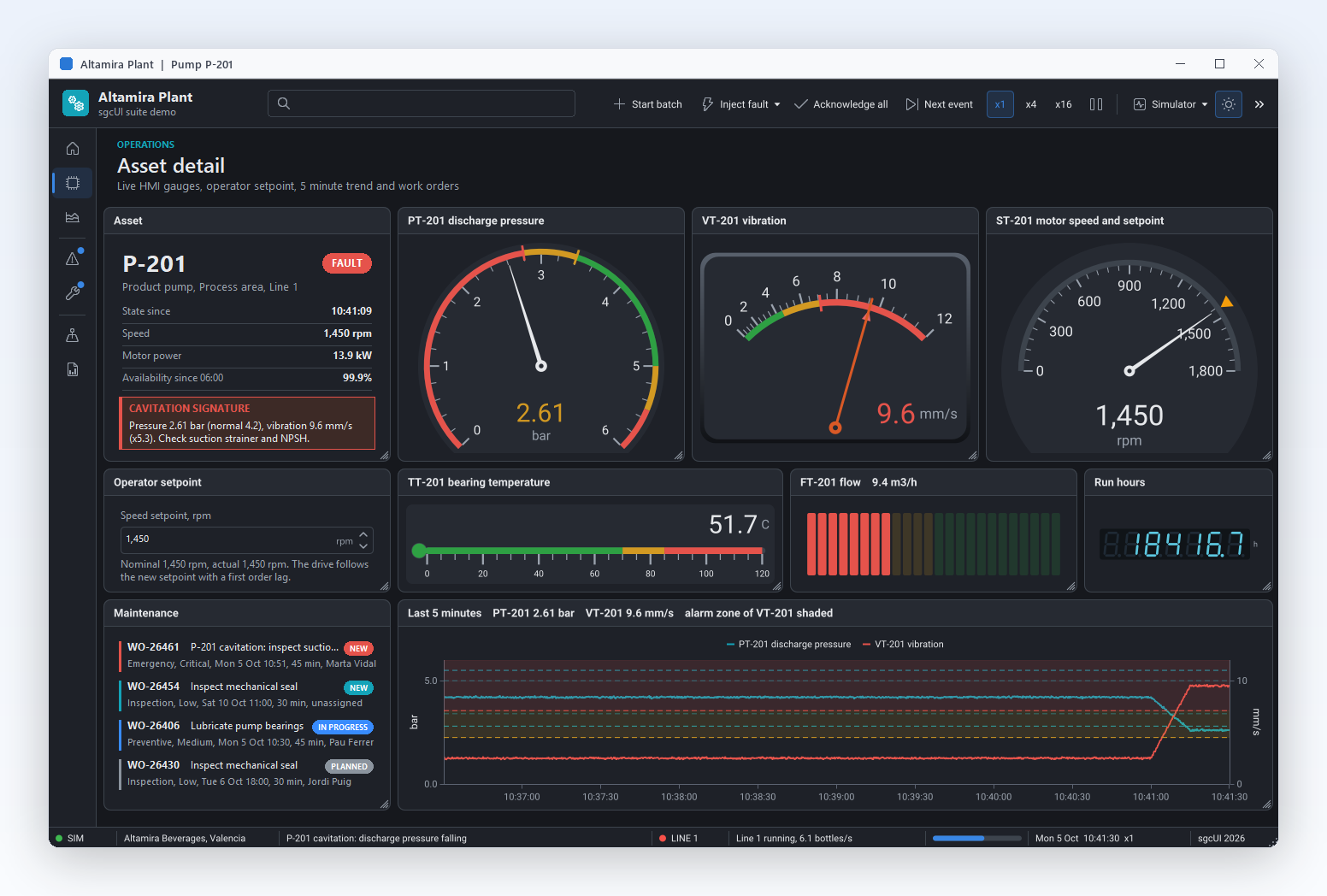
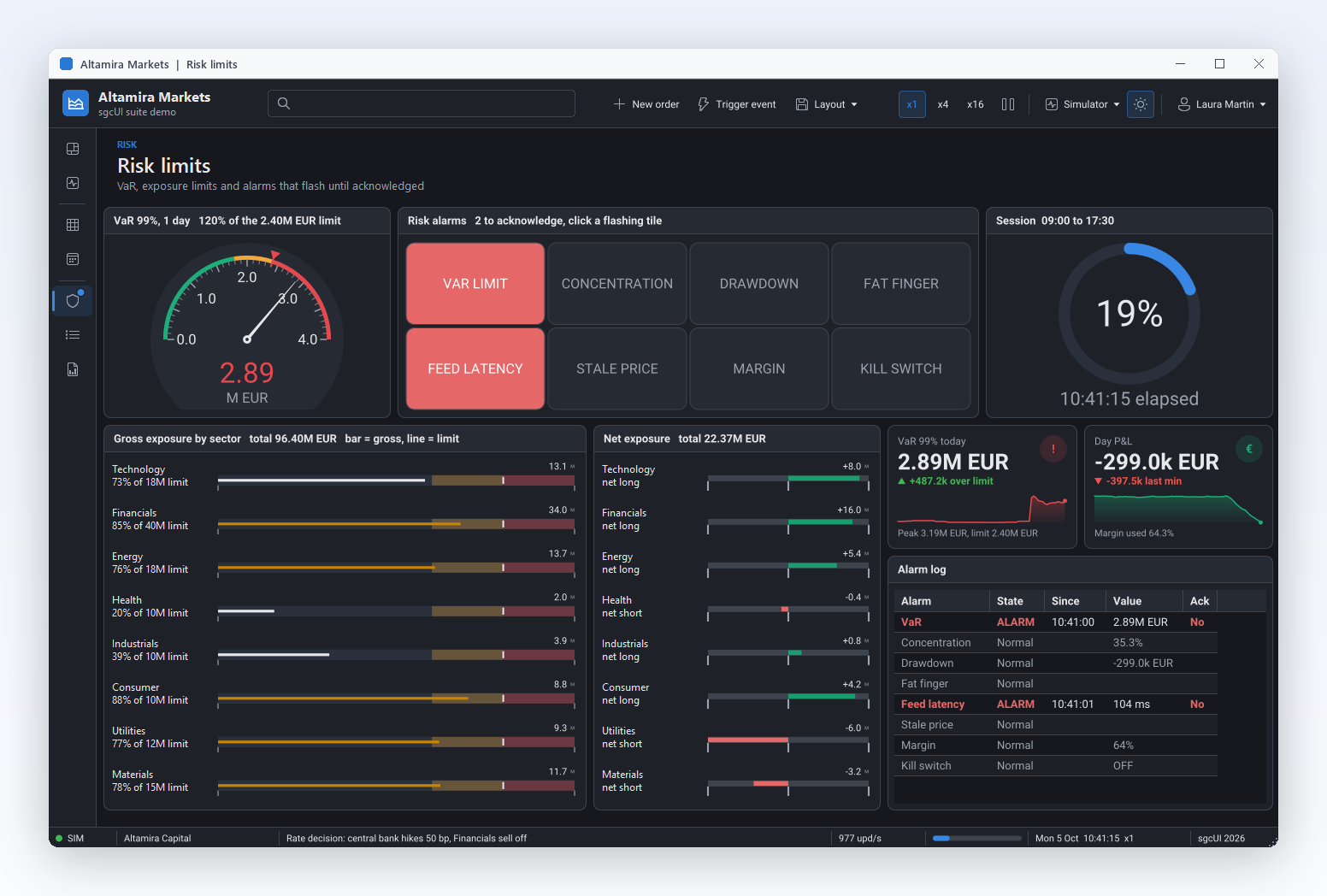
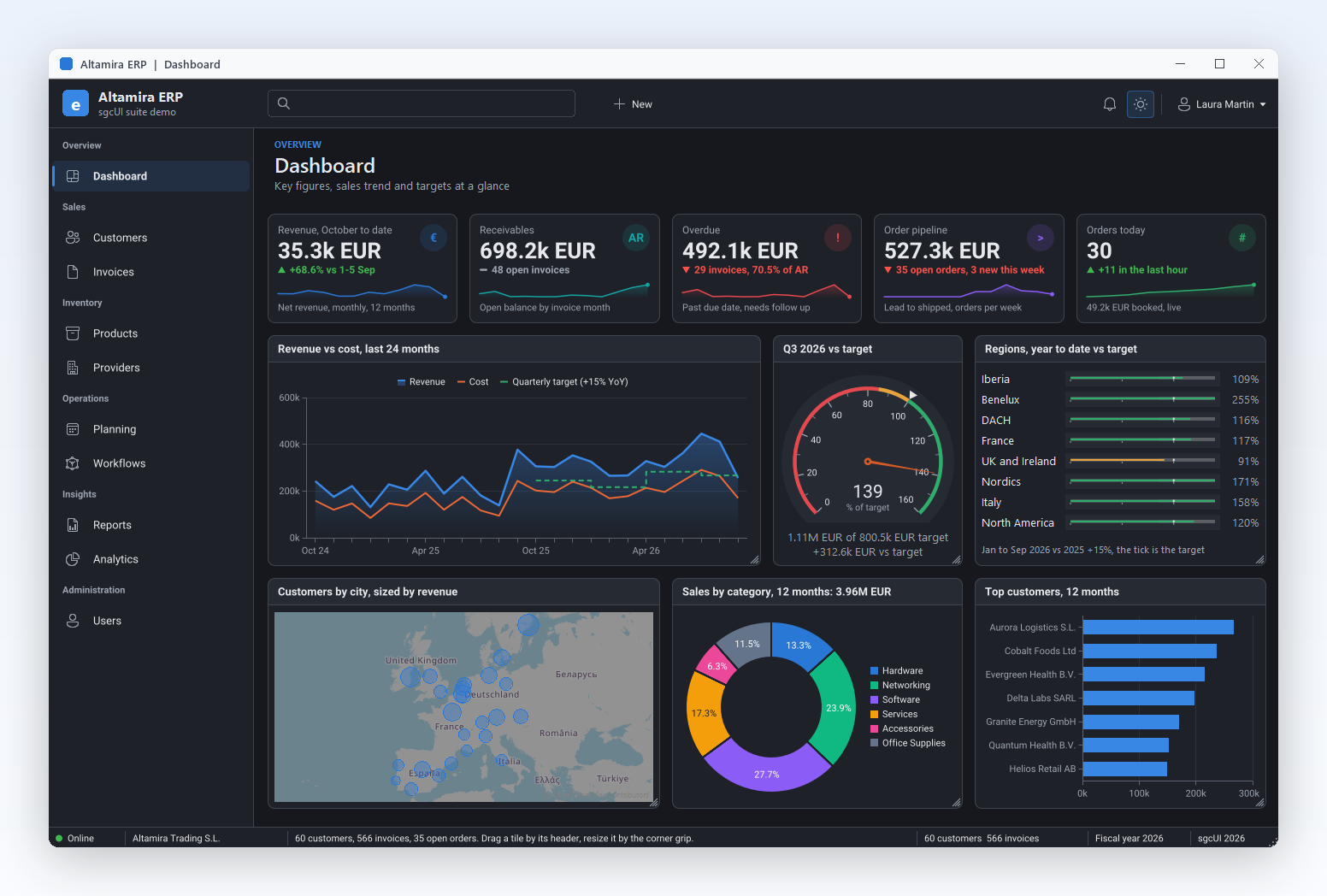
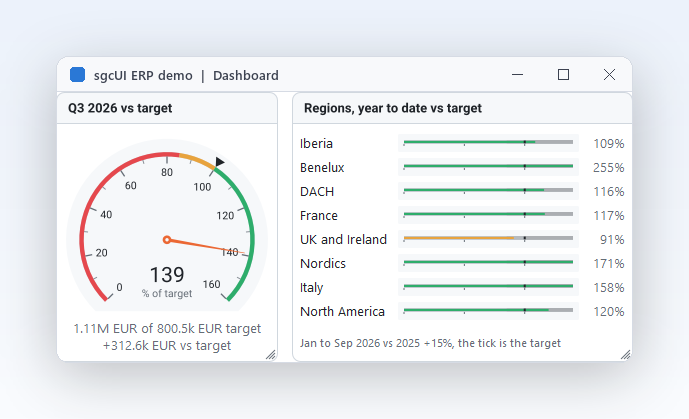
sgcGauges nelle demo della suite sgcUI: applicazioni complete che funzionano offline con dati simulati integrati.

Chi sviluppa con sgcGauges

Schermate SCADA e HMI

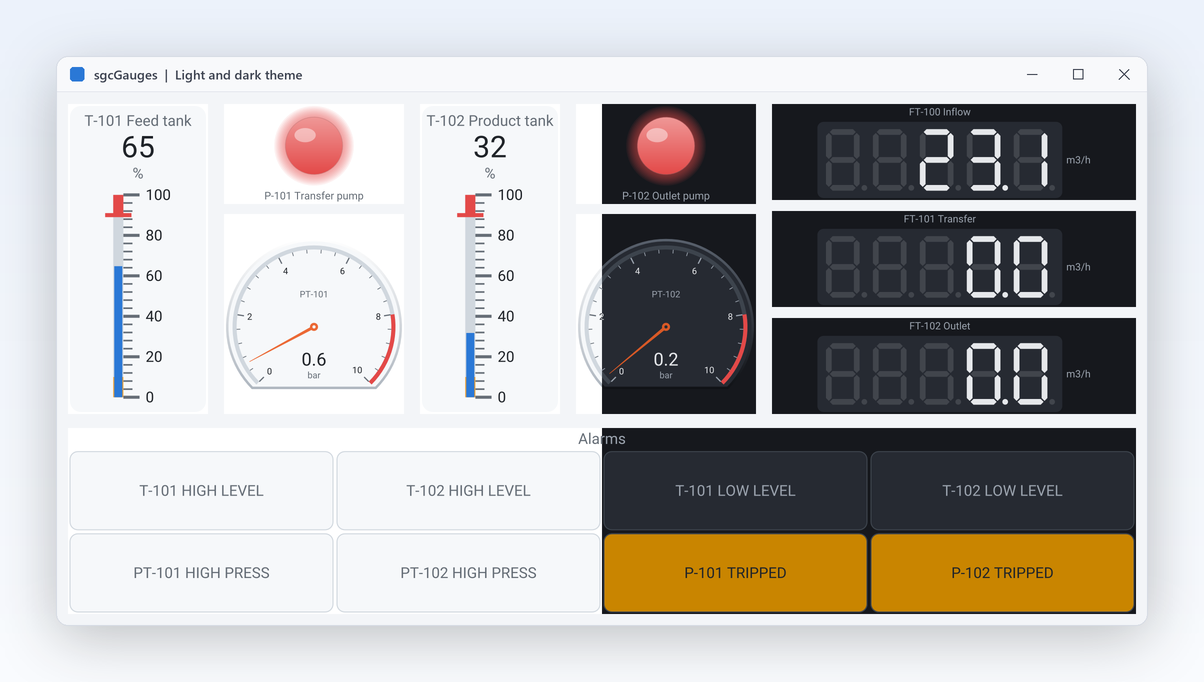
Un HMI di impianto mostra due serbatoi con gauge di livello, LED delle pompe, quadranti di pressione con fasce rosse e un pannello annunciatore per gli allarmi. Le soglie con isteresi generano ogni allarme una sola volta, l'annunciatore lampeggia finché l'operatore non lo riconosce e il turno di notte passa al tema scuro.

  • Intervalli e soglie
  • Annunciatore
  • LED
  • Tema scuro
Esegui la demo HMIPanel

Console IoT e di telemetria

Una console di telemetria si sottoscrive a un broker e mostra sei letture live da dispositivi sul campo. I collegamenti associano ogni topic e campo JSON a una lancetta, le lancette scivolano verso ogni nuovo valore e non si scrive a mano alcun codice di gestione dei messaggi. Gli stessi gauge vengono generati in PNG per l'e-mail di stato giornaliera.

  • Collegamenti MQTT
  • Animazione
  • PNG headless
Esegui la demo MQTTLive

Dashboard KPI con strumenti

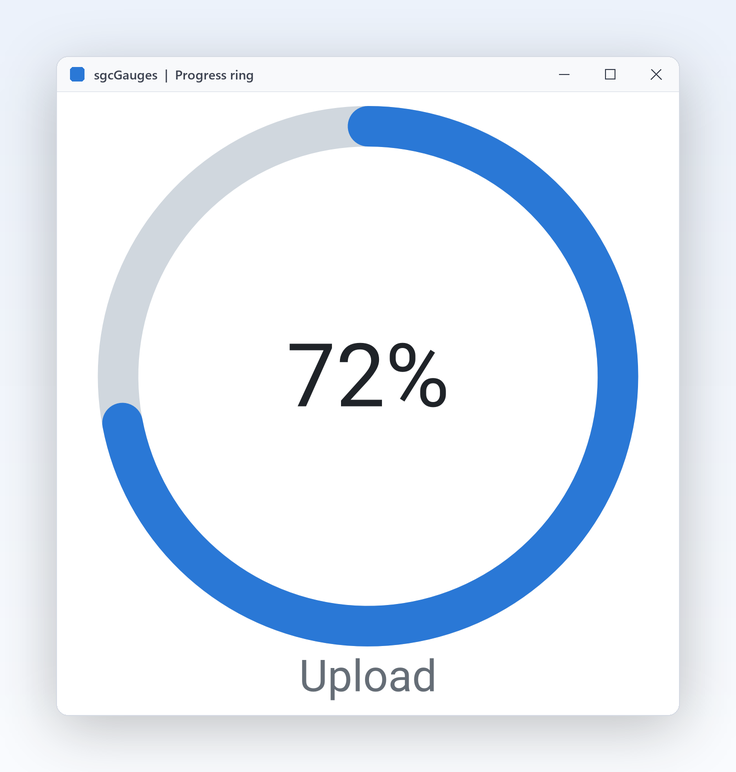
Una dashboard direzionale mette i gauge nei tile accanto a schede KPI e grafici: l'utilizzo come anello di avanzamento, il tempo di consegna come bullet graph rispetto all'obiettivo e il livello di servizio come quadrante con fasce colorate. Tutto segue una sola proprietà del tema e i gauge si adattano alle dimensioni dei loro tile.

  • Anello di avanzamento
  • Bullet graph
  • Tile di sgcDashboard
Esegui la demo Gallery

Un pannello di pressione e livello in poche righe

La stessa API in Delphi, C++ Builder e C#: un gauge radiale di pressione con una fascia rossa e una soglia di allarme, un gauge di livello bullet e un LED di allarme lampeggiante.

Un gauge radiale di pressione con una fascia rossa e una soglia di allarme, un gauge di livello bullet e un LED di allarme lampeggiante su un form VCL.

uses
  SysUtils, Classes, Controls, Forms, sgcUICore_Theme,
  sgcGauges_Types, sgcGauges_Model, sgcGauges_VCL;

type
  TTankPanel = class(TComponent)
  public
    Pressure: TsgcVCLRadialGauge;
    Level: TsgcVCLLinearGauge;
    Alarm: TsgcVCLLEDGauge;
    procedure PressureThreshold(Sender: TObject; aThreshold: TsgcGaugeThreshold;
      aValue: Double; aRising: Boolean);
  end;

procedure TTankPanel.PressureThreshold(Sender: TObject;
  aThreshold: TsgcGaugeThreshold; aValue: Double; aRising: Boolean);
begin
  // runs in the main thread, whatever thread wrote the value
  Alarm.Active := aRising;
end;

function CreateTankPanel(aForm: TForm): TTankPanel;
begin
  Result := TTankPanel.Create(aForm);
  Result.Pressure := TsgcVCLRadialGauge.Create(aForm);
  Result.Pressure.Parent := aForm;
  Result.Pressure.SetBounds(16, 16, 240, 240);
  Result.Pressure.Title := 'Pressure';
  Result.Pressure.Units := 'bar';
  Result.Pressure.Theme := utDark;
  Result.Pressure.Scales[0].Maximum := 10;
  Result.Pressure.Scales[0].MajorInterval := 2;
  with Result.Pressure.Scales[0].Ranges.Add do
  begin
    StartValue := 8;
    EndValue := 10;
    Color := $FFE34948;
  end;
  with Result.Pressure.Thresholds.Add do
  begin
    Value := 8;
    Hysteresis := 0.5;
    Direction := gtdBoth;
  end;
  Result.Pressure.Animation.Easing := geCubicOut;
  Result.Pressure.OnThreshold := Result.PressureThreshold;
  Result.Level := TsgcVCLLinearGauge.Create(aForm);
  Result.Level.Parent := aForm;
  Result.Level.SetBounds(272, 16, 320, 110);
  Result.Level.Title := 'Tank level';
  Result.Level.Units := '%';
  Result.Level.LinearStyle := glsBullet;
  Result.Level.Target := 80;
  Result.Alarm := TsgcVCLLEDGauge.Create(aForm);
  Result.Alarm.Parent := aForm;
  Result.Alarm.SetBounds(272, 140, 64, 64);
  Result.Alarm.OnColor := $FFE34948;
  Result.Alarm.Blink := True;
  Result.Level.Value := 62;
  Result.Pressure.Value := 6.5;
  // the same drawing code exports the gauge to PNG at twice its size
  Result.Pressure.SaveToPNG(ExtractFilePath(ParamStr(0)) + 'pressure.png', 2);
end;

Leggi l'argomento della guida →
Lo stesso pannello in C++ Builder con gli header generati.

#include <vcl.h>
#include "sgcUICore_Theme.hpp"
#include "sgcGauges_Types.hpp"
#include "sgcGauges_Model.hpp"
#include "sgcGauges_VCL.hpp"

class TTankPanel : public TObject
{
public:
  TsgcVCLRadialGauge *Pressure;
  TsgcVCLLinearGauge *Level;
  TsgcVCLLEDGauge *Alarm;
  void __fastcall PressureThreshold(TObject *Sender,
    TsgcGaugeThreshold *aThreshold, double aValue, bool aRising);
};

void __fastcall TTankPanel::PressureThreshold(TObject *Sender,
  TsgcGaugeThreshold *aThreshold, double aValue, bool aRising)
{
  // runs in the main thread, whatever thread wrote the value
  Alarm->Active = aRising;
}

TTankPanel * __fastcall CreateTankPanel(TForm *Form)
{
  TTankPanel *P = new TTankPanel();
  P->Pressure = new TsgcVCLRadialGauge(Form);
  P->Pressure->Parent = Form;
  P->Pressure->SetBounds(16, 16, 240, 240);
  P->Pressure->Title = "Pressure";
  P->Pressure->Units = "bar";
  P->Pressure->Theme = utDark;
  P->Pressure->Scales->Items[0]->Maximum = 10;
  P->Pressure->Scales->Items[0]->MajorInterval = 2;
  TsgcGaugeRange *R = P->Pressure->Scales->Items[0]->Ranges->Add();
  R->StartValue = 8;
  R->EndValue = 10;
  R->Color = 0xFFE34948;
  TsgcGaugeThreshold *T = P->Pressure->Thresholds->Add();
  T->Value = 8;
  T->Hysteresis = 0.5;
  T->Direction = gtdBoth;
  P->Pressure->Animation->Easing = geCubicOut;
  P->Pressure->OnThreshold = P->PressureThreshold;
  P->Level = new TsgcVCLLinearGauge(Form);
  P->Level->Parent = Form;
  P->Level->SetBounds(272, 16, 320, 110);
  P->Level->Title = "Tank level";
  P->Level->Units = "%";
  P->Level->LinearStyle = glsBullet;
  P->Level->Target = 80;
  P->Alarm = new TsgcVCLLEDGauge(Form);
  P->Alarm->Parent = Form;
  P->Alarm->SetBounds(272, 140, 64, 64);
  P->Alarm->OnColor = 0xFFE34948;
  P->Alarm->Blink = true;
  P->Level->Value = 62;
  P->Pressure->Value = 6.5;
  // the same drawing code exports the gauge to PNG at twice its size
  P->Pressure->SaveToPNG(ExtractFilePath(ParamStr(0)) + "pressure.png", 2);
  return P;
}

Leggi l'argomento della guida →
La versione WinForms in C#, con gli stessi nomi di classe di Delphi.

using System;
using System.Drawing;
using System.Windows.Forms;
using esegece.sgcGauges;
using esegece.sgcUICore;

public class TankForm : Form
{
    private readonly TsgcWinFormsRadialGauge pressure;
    private readonly TsgcWinFormsLinearGauge level;
    private readonly TsgcWinFormsLEDGauge alarm;

    public TankForm()
    {
        ClientSize = new Size(610, 270);
        pressure = new TsgcWinFormsRadialGauge { Bounds = new Rectangle(10, 10, 240, 240) };
        pressure.Title = "Pressure";
        pressure.Units = "bar";
        pressure.Theme = TsgcUITheme.utDark;
        pressure.Scales[0].Maximum = 10;
        pressure.Scales[0].MajorInterval = 2;
        TsgcGaugeRange red = pressure.Scales[0].Ranges.Add();
        red.StartValue = 8;
        red.EndValue = 10;
        red.Color = 0xFFE34948;
        TsgcGaugeThreshold limit = pressure.Thresholds.Add();
        limit.Value = 8;
        limit.Hysteresis = 0.5;
        limit.Direction = TsgcGaugeThresholdDirection.gtdBoth;
        pressure.Animation.Easing = TsgcGaugeEasing.geCubicOut;

        level = new TsgcWinFormsLinearGauge { Bounds = new Rectangle(260, 10, 340, 110) };
        level.Title = "Tank level";
        level.Units = "%";
        level.LinearStyle = TsgcGaugeLinearStyle.glsBullet;
        level.Target = 80;

        alarm = new TsgcWinFormsLEDGauge { Bounds = new Rectangle(260, 130, 64, 64) };
        alarm.OnColor = 0xFFE34948;
        alarm.Blink = true;

        // OnThreshold runs in the UI thread, whatever thread wrote the value
        pressure.OnThreshold = (sender, threshold, value, rising) => alarm.Active = rising;
        Controls.AddRange(new Control[] { pressure, level, alarm });
        level.Value = 62;
        pressure.Value = 6.5;
    }
}
dotnet add package esegece.sgcGauges.WinForms

Leggi l'argomento della guida →
Esegui le demo di sgcGauges

Gallery, GalleryFMX, Headless, HMIPanel, DashboardGauges e MQTTLive per Delphi e C++ Builder. Le demo .NET sono Gallery (WinForms), GalleryWpf, GalleryAvalonia, ConsoleRender, HMIPanel e MQTTLive.

HMIPanel

HMIPanel

Due serbatoi con pompe, livelli, pressioni e allarmi dell'annunciatore, il layout di una tipica schermata di processo.

DashboardGauges

Sei gauge nei tile di sgcDashboard, che seguono il tema della dashboard. Compila con l'edizione Community.

Headless

Un programma console che scrive PNG e SVG su Win32, Win64 e Linux64.

GalleryFMX

La galleria su FireMonkey, per Windows e Android.

Solo Registered MQTTLive

Sei gauge alimentati da MQTT tramite il ponte sgcGaugesWS. Richiede sgcWebSockets e un broker.

Demo compilate

Eseguibili pronti all'uso di ogni prodotto sgcUI, senza nulla da installare.

Scarica sgcUI_bin.zip →

Dove è incluso sgcGauges

sgcGauges è nelle edizioni sgcUI Professional ed Enterprise e si vende anche da solo. sgcGauges è incluso anche nel bundle All-Access.

sgcGauges come pacchetto singolo

€199 / sviluppatore, codice sorgente completo, 1 anno di aggiornamenti.

Acquista sgcGauges → Vedi i prezzi →

sgcUI Professional

Standard più sgcGauges, sgcCharts e sgcDashboard, da €529.

Vedi Professional →

sgcUI Enterprise

Tutti i 14 prodotti sgcUI, da €699.

Vedi Enterprise →

L'edizione Community gratuita (esegece.sgcGauges.Community su NuGet) ha i gauge radiale, lineare, digitale a 7 segmenti, LED, barra LED e anello di avanzamento con intervalli, soglie, animazione, temi e output headless. Non ha VU meter, orologio, bussola o annunciatore, né scale o lancette aggiuntive, né il ponte sgcGaugesWS.

FunzionalitàCommunity (gratuita)Registered
Radiale, lineare, digitale a 7 segmenti, LED, barra LED e anello di avanzamento✓✓
Intervalli, soglie, animazione e temi✓✓
Output PNG e SVG headless✓✓
VU meter, orologio, bussola e annunciatore−✓
Più scale e lancette per gauge−✓
Display a 14 segmenti e a matrice di punti−✓
Ponte sgcGaugesWS (MQTT, WebSocket, SSE)−✓

Framework e piattaforme supportati

Componenti di sgcGauges

Ogni gauge ha un modello indipendente dal framework per il rendering headless, un controllo VCL (usato anche da C++ Builder), un controllo FireMonkey e controlli WinForms, WPF e Avalonia.

GaugeVCL e C++ BuilderFireMonkey.NET
RadialeTsgcVCLRadialGaugeTsgcFMXRadialGaugeTsgcWinFormsRadialGauge
Lineare (barra, termometro, bullet)TsgcVCLLinearGaugeTsgcFMXLinearGaugeTsgcWpfLinearGauge
Digitale (7 segmenti, 14 segmenti, matrice di punti)TsgcVCLDigitalGaugeTsgcFMXDigitalGaugeTsgcWinFormsDigitalGauge
LEDTsgcVCLLEDGaugeTsgcFMXLEDGaugeTsgcWinFormsLEDGauge
Barra LEDTsgcVCLLEDBarGaugeTsgcFMXLEDBarGaugeTsgcWinFormsLEDBarGauge
Anello di avanzamentoTsgcVCLProgressRingGaugeTsgcFMXProgressRingGaugeTsgcWinFormsProgressRingGauge
VU meterTsgcVCLVUMeterGaugeTsgcFMXVUMeterGaugeTsgcWinFormsVUMeterGauge
OrologioTsgcVCLClockGaugeTsgcFMXClockGaugeTsgcWinFormsClockGauge
BussolaTsgcVCLCompassGaugeTsgcFMXCompassGaugeTsgcWpfCompassGauge
AnnunciatoreTsgcVCLAnnunciatorGaugeTsgcFMXAnnunciatorGaugeTsgcAvaloniaAnnunciatorGauge

La colonna .NET mostra un esempio per gauge, ogni gauge esiste come TsgcWinForms, TsgcWpf e TsgcAvalonia. Tutti i gauge condividono la classe base TsgcCustomGauge con le collezioni Scales, Pointers, Thresholds e Ranges. I modelli indipendenti dal framework (TsgcRadialGauge, TsgcLinearGauge e così via) generano l'output senza finestra.

TargetComponentePiattaforme
Delphi 7 a 13, VCLGauge TsgcVCLWin32, e Win64 da XE2
Delphi XE6 a 13, FireMonkeyGauge TsgcFMXWindows, macOS, iOS e Android
C++ Builder 2007 a 13Gauge TsgcVCLHeader .hpp generati e librerie statiche
Delphi 10.2 a 13, indipendente dal frameworkModelli di gauge e output PNG e SVG headlessLinux64 (nessun controllo per Linux)
.NET Framework 4.7.2, .NET 8, 9 e 10Gauge WinForms, WPF e AvaloniaDesktop Windows, target Avalonia, rendering headless

Domande frequenti

Sì. Imposta Value dal thread che riceve i dati. Le soglie vengono valutate al posto tuo e OnThreshold scatta sempre nel thread principale, quindi un gestore può aggiornare i controlli senza sincronizzazione aggiuntiva. Il ponte sgcGaugesWS fa lo stesso quando alimenta le lancette da MQTT, WebSocket o SSE.

I gauge radiale, lineare, digitale a 7 segmenti, LED, barra LED e anello di avanzamento, con intervalli, soglie, animazione, temi e output headless. VU meter, orologio, bussola, annunciatore, scale e lancette aggiuntive, cifre a 14 segmenti e a matrice di punti e il ponte sono Registered. Vedi Editions.

Sì, con l'edizione Registered e sgcWebSockets. Trascina un TsgcGaugeFeedSource_MQTT, collega il tuo client MQTT e aggiungi un collegamento per ogni gauge con il Topic e il ValuePath JSON. I filtri di topic con + e # funzionano, e FilterPath sceglie un dispositivo da un topic condiviso.

I controlli FireMonkey funzionano da Delphi XE6 e la demo GalleryFMX gira su Windows e Android. Su Linux64 sgcGauges è solo headless: i modelli si compilano e generano PNG e SVG da Delphi 10.2, ma non ci sono controlli per Linux.

Sì. Ogni scala ha i propri Minimum, Maximum, MajorInterval e segni secondari, e un numero qualsiasi di intervalli colorati con inizio, fine, colore, spessore e didascalia. Un gauge radiale ti permette anche di scegliere l'angolo di partenza e l'ampiezza dell'arco.

Sì. SaveToPNG e SaveToSVG funzionano su ogni controllo e su ogni modello, senza finestra, così un servizio o un server Linux64 può inserire le letture correnti in un PDF o in un'e-mail. La demo Gallery esporta anche PNG a 2x.

Il gauge digitale si dimensiona in base alla scala: con Digits a 0 riserva tutte le cifre che servono al massimo della scala, e la scala predefinita va da 0 a 100. Imposta Scales[0].Maximum al valore più grande che prevedi, oppure imposta Digits in modo esplicito.

Guida di sgcGauges

3,000+Sviluppatori
20+Anni
761+Componenti
30+Integrazioni API
5Piattaforme
Garanzia soddisfatti o rimborsati di 30 giorniNon sei soddisfatto? Richiedi un rimborso completo entro 30 giorni dall'acquisto. Vedi la politica di rimborso

Prova sgcGauges oggi

Il trial di sgcUI include sgcGauges e tutti gli altri prodotti sgcUI.