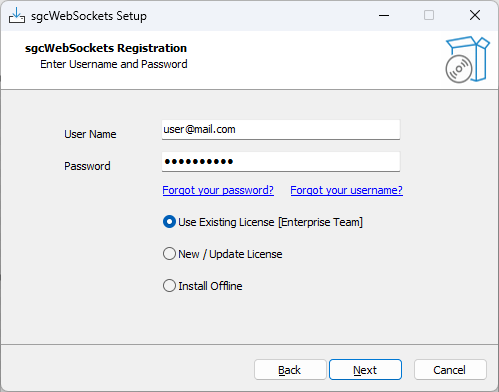
Instalator dla klientów eSeGeCe został zaktualizowany i implementuje teraz następujące nowe funkcje:
1. A single setup is używane do all sgcWebSockets source code editions.
2. Instalacja offline.
3. Third-party libraries included in the installer.
4. Nowe parametry wiersza poleceń.
5. Dodano obsługę Rad Studio 12.
Jeden instalator dla wszystkich edycji
Wcześniej dla każdej edycji sgcWebSockets był oddzielny instalator; teraz istnieje jeden instalator obsługujący wszystkie edycje. Znacznie upraszcza to budowanie nowych wydań i zapewnia szybsze aktualizacje.
Przy każdym nowym wydaniu instalator łączy się z serwerem licencji, aby pobrać informacje o subskrypcji. Po pomyślnej aktywacji licencji dane są zapisywane i pobierane przy ponownej instalacji tej samej wersji.
Offline installation
Instalator może być teraz używany na maszynach bez dostępu do Internetu. Proces jest bardzo prosty: wybierz opcję Instalacja offline i naciśnij opcję Pobierz klucz, aby skopiować ciąg znaków, który wkleisz na stronie subskrypcji w swoim prywatnym koncie online. Jeśli aktywacja się powiedzie, zostanie zwrócona licencja aktywacyjna, którą należy wkleić do formularza Aktywuj licencję w instalatorze.
Biblioteki stron trzecich
Teraz biblioteki są dołączone do instalatora, więc mogą być aktualizowane podczas instalacji. Domyślnie są instalowane, ale możesz to wyłączyć za pomocą odpowiedniej opcji.
Command Line Parameters
Instalator obsługuje następujące polecenia.
/SILENT
Kreator i okno tła nie są wyświetlane, ale postęp instalacji jest widoczny.
/VERYSILENT
Gdy instalator działa w trybie bardzo cichym, okno postępu instalacji nie jest wyświetlane.
/EXTRACT
Pakiet nie jest instalowany, tylko wypakowywany. Folder, do którego pliki są wypakowywane, można dostosować, przekazując ścieżkę jako wartość parametru polecenia. Przykład: /EXTRACT=c:\software\sgcWebSockets
Użyj tego parametru razem z /SILENT, jeśli chcesz tylko wypakować pliki bez interakcji z użytkownikiem.
/IDE
Ten parametr pozwala wybrać, co chcesz zainstalować. Ustaw jedną z następujących wartości:
- delphi
- cbuilder
- radstudio
Możesz też dodać Lazarus.
Przykład: zainstaluj delphi i lazarus.
/ide=delphi-lazarus.
/VERSIONS
Za pomocą tego parametru możesz ustawić, które wersje Rad Studio chcesz zainstalować. Możliwe jest podanie wielu wartości:
- D7
- D2007
- D2009
- D2010
- DXE
- DXE2
- DXE3
- DXE4
- DXE5
- DXE6
- DXE7
- DXE8
- D10
- D10_1
- D10_2
- D10_3
- D10_4
- D11
- D12
Użyj wartości "All", aby zainstalować wszystkie możliwe wersje.
Przykład: zainstaluj Delphi 10 i Delphi 12.
/versions=D10-D12
/PLATFORMS
Za pomocą tego parametru możesz ustawić, które platformy Rad Studio chcesz zainstalować. Możliwe jest podanie wielu wartości:
- Win32
- Win64
- Android
- Android64
- iOSDevice32
- iOSDevice64
- iOSSimulator
- iOSSimARM64
- OSX32
- OSX64
- OSXARM64
- Linux64
Użyj wartości "All", aby zainstalować wszystkie możliwe platformy.
Przykład: zainstaluj Win32 i Win64.
/platforms=Win32-Win64
Rad Studio 12
The installer has been updated to support Rad Studio 12.