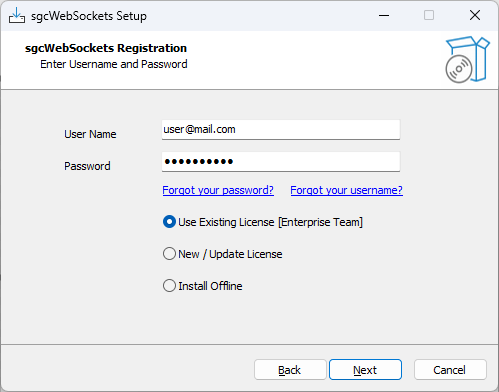
The installer setup for eSeGeCe customers have been updated and now implements the following new features:
1. A single setup is used for all sgcWebSockets source code editions.
2. Offline installation.
3. Third-party libraries included in the installer.
4. New Command Line parameters.
5. Added support for Rad Studio 12
Um único setup para todas as edições
Antes havia um setup para cada edição do sgcWebSockets; agora há um único setup que consegue gerenciar e recuperar informações de todas as edições. Isso simplifica muito a criação de novas versões e permite atualizações melhores e mais rápidas.
Sempre que há uma nova versão, o setup precisa se conectar ao servidor de licenças para recuperar informações sobre a assinatura; após a licença ser ativada com sucesso, as informações são armazenadas e recuperadas quando a mesma versão é instalada novamente.
Instalação offline
O setup agora pode ser usado em máquinas sem acesso à internet. O processo é bem simples: basta selecionar a opção Install Offline e pressionar a opção Get Key para copiar uma string, que será colada na página de assinatura da sua conta privada online. Se a ativação for bem-sucedida, uma licença de ativação será retornada e deve ser copiada para o formulário Activate License do setup.
Bibliotecas de terceiros
Agora as bibliotecas estão incluídas no setup, então elas podem ser atualizadas durante a instalação. Por padrão são instaladas, mas você pode desativar usando a opção.
Parâmetros de linha de comando
Os seguintes comandos são suportados pelo instalador.
/SILENT
O assistente e a janela de fundo não são exibidos, mas o progresso da instalação é
/VERYSILENT
Quando o setup é very silent, a janela de progresso da instalação não é exibida.
/EXTRACT
O pacote não é instalado, apenas extraído. A pasta onde os arquivos são extraídos pode ser personalizada passando o caminho como valor do parâmetro de comando. Exemplo: /EXTRACT=c:\software\sgcWebSockets
Use este parâmetro junto com /SILENT se você quiser apenas extrair os arquivos sem interação do usuário.
/IDE
Este parâmetro permite definir o que você quer instalar. Defina uma das opções a seguir:
- delphi
- cbuilder
- radstudio
Adicionalmente, você pode adicionar Lazarus.
Exemplo: instalar delphi e lazarus.
/ide=delphi-lazarus.
/VERSIONS
Usando este parâmetro, você pode definir quais versões do Rad Studio quer instalar. São permitidas múltiplas opções:
- D7
- D2007
- D2009
- D2010
- DXE
- DXE2
- DXE3
- DXE4
- DXE5
- DXE6
- DXE7
- DXE8
- D10
- D10_1
- D10_2
- D10_3
- D10_4
- D11
- D12
Use o valor "All" para instalar todas as versões possíveis.
Exemplo: instalar Delphi 10 e Delphi 12.
/versions=D10-D12
/PLATFORMS
Usando este parâmetro, você pode definir quais personalidades do Rad Studio quer instalar. São permitidas múltiplas opções:
- Win32
- Win64
- Android
- Android64
- iOSDevice32
- iOSDevice64
- iOSSimulator
- iOSSimARM64
- OSX32
- OSX64
- OSXARM64
- Linux64
Use o valor "All" para instalar todas as plataformas possíveis
Exemplo: instalar Win32 e Win64.
/platforms=Win32-Win64
Rad Studio 12
O instalador foi atualizado para suportar o Rad Studio 12.