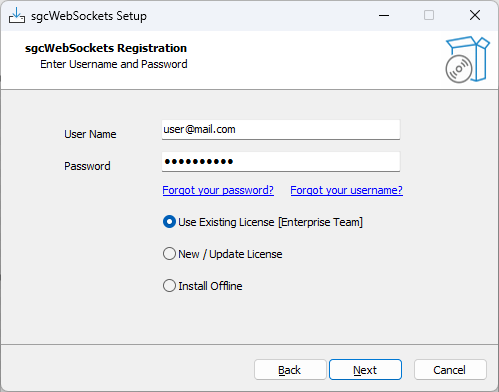
Das Installer-Setup für eSeGeCe-Kunden wurde aktualisiert und bietet jetzt folgende Neuerungen:
1. Ein einziges Setup für alle sgcWebSockets-Source-Code-Editionen.
2. Offline-Installation.
3. Drittanbieter-Bibliotheken im Installer enthalten.
4. Neue Kommandozeilenparameter.
5. Unterstützung für Rad Studio 12 hinzugefügt
Ein Setup für alle Editionen
Früher gab es für jede sgcWebSockets-Edition ein eigenes Setup. Jetzt gibt es ein einziges Setup, das Informationen für jede Edition abrufen und verarbeiten kann. Das vereinfacht das Erstellen neuer Releases und ermöglicht bessere und schnellere Updates.
Bei jedem neuen Release muss sich das Setup mit dem Lizenzserver verbinden, um Informationen zum Abonnement abzurufen. Sobald die Lizenz erfolgreich aktiviert wurde, werden die Informationen gespeichert und beim erneuten Installieren derselben Version wieder geladen.
Offline-Installation
Das Setup kann jetzt auf Rechnern ohne Internetzugang verwendet werden. Der Vorgang ist sehr einfach: Wähle die Option Install Offline und klicke auf Get Key, um einen String zu kopieren, den du auf der Abo-Seite deines privaten Online-Kontos einfügst. Bei erfolgreicher Aktivierung erhältst du eine Aktivierungslizenz, die du in das Formular Activate License des Setups kopierst.
Drittanbieter-Bibliotheken
Die Bibliotheken sind jetzt im Setup enthalten und werden während der Installation aktualisiert. Standardmäßig werden sie installiert, du kannst sie aber über die Option deaktivieren.
Kommandozeilenparameter
Der Installer unterstützt die folgenden Befehle.
/SILENT
Der Assistent und das Hintergrundfenster werden nicht angezeigt, der Installationsfortschritt jedoch schon
/VERYSILENT
Bei einem Very-Silent-Setup wird auch das Fenster mit dem Installationsfortschritt nicht angezeigt.
/EXTRACT
Das Paket wird nicht installiert, sondern nur entpackt. Der Zielordner kann angepasst werden, indem du den Pfad als Wert des Befehlsparameters übergibst. Beispiel: /EXTRACT=c:\software\sgcWebSockets
Verwende diesen Parameter zusammen mit /SILENT, wenn du die Dateien ohne Benutzerinteraktion entpacken möchtest.
/IDE
Mit diesem Parameter legst du fest, was du installieren möchtest. Wähle einen der folgenden Werte:
- delphi
- cbuilder
- radstudio
Zusätzlich kannst du Lazarus hinzufügen.
Beispiel: Delphi und Lazarus installieren.
/ide=delphi-lazarus.
/VERSIONS
Mit diesem Parameter legst du fest, welche Rad-Studio-Versionen installiert werden sollen. Mehrere Optionen sind erlaubt:
- D7
- D2007
- D2009
- D2010
- DXE
- DXE2
- DXE3
- DXE4
- DXE5
- DXE6
- DXE7
- DXE8
- D10
- D10_1
- D10_2
- D10_3
- D10_4
- D11
- D12
Verwende den Wert "All", um alle möglichen Versionen zu installieren.
Beispiel: Delphi 10 und Delphi 12 installieren.
/versions=D10-D12
/PLATFORMS
Mit diesem Parameter legst du fest, welche Rad-Studio-Personalities installiert werden sollen. Mehrere Optionen sind erlaubt:
- Win32
- Win64
- Android
- Android64
- iOSDevice32
- iOSDevice64
- iOSSimulator
- iOSSimARM64
- OSX32
- OSX64
- OSXARM64
- Linux64
Verwende den Wert "All", um alle möglichen Plattformen zu installieren
Beispiel: Win32 und Win64 installieren.
/platforms=Win32-Win64
Rad Studio 12
Der Installer wurde aktualisiert, um Rad Studio 12 zu unterstützen.