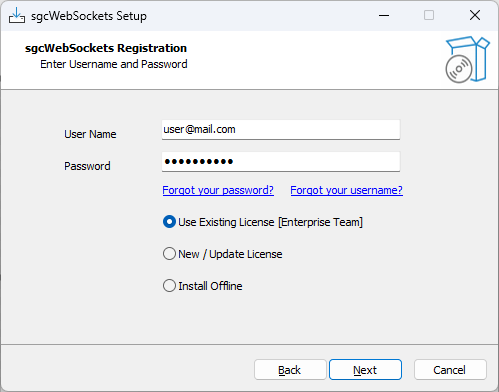
Il setup dell'installer per i clienti eSeGeCe è stato aggiornato e ora implementa le seguenti nuove funzionalità:
1. Un unico setup è usato per tutte le edizioni di sgcWebSockets con codice sorgente.
2. Installazione offline.
3. Librerie di terze parti incluse nell'installer.
4. Nuovi parametri da riga di comando.
5. Aggiunto il supporto per Rad Studio 12
Un solo setup per tutte le edizioni
In precedenza c'era un setup per ogni edizione di sgcWebSockets; ora c'è un unico setup in grado di gestire e recuperare informazioni per ogni edizione. Questo semplifica molto la creazione di nuove release e fornisce aggiornamenti migliori e più rapidi.
Ogni volta che c'è una nuova release, il setup deve connettersi al server delle licenze per recuperare informazioni sull'abbonamento; una volta attivata la licenza con successo, le informazioni vengono memorizzate e recuperate quando la stessa versione viene installata di nuovo.
Installazione offline
Il setup ora può essere usato su macchine senza accesso a internet. Il processo è molto semplice: seleziona l'opzione Install Offline e premi l'opzione Get Key per copiare una stringa, che andrà incollata nella pagina dell'abbonamento del tuo account privato online. Se l'attivazione ha successo, sarà restituita una licenza di attivazione da copiare nella form Activate License del setup.
Librerie di terze parti
Ora le librerie sono incluse nel setup, quindi possono essere aggiornate durante l'installazione. Per impostazione predefinita sono installate, ma puoi disabilitarle usando l'apposita opzione.
Parametri da riga di comando
L'installer supporta i comandi seguenti.
/SILENT
La procedura guidata e la finestra di sfondo non vengono visualizzate, ma la barra di avanzamento dell'installazione sì
/VERYSILENT
Quando un setup è "very silent", la finestra di avanzamento dell'installazione non viene visualizzata.
/EXTRACT
Il pacchetto non viene installato, solo estratto. La cartella in cui vengono estratti i file può essere personalizzata passando il percorso come valore del parametro di comando. Esempio: /EXTRACT=c:\software\sgcWebSockets
Usa questo parametro e /SILENT se vuoi solo estrarre i file senza interazione utente.
/IDE
Questo parametro permette di impostare cosa vuoi installare. Imposta uno dei valori seguenti:
- delphi
- cbuilder
- radstudio
Inoltre puoi aggiungere Lazarus.
Esempio: installare delphi e lazarus.
/ide=delphi-lazarus.
/VERSIONS
Usando questo parametro puoi impostare quali versioni di Rad Studio vuoi installare. Sono ammesse opzioni multiple:
- D7
- D2007
- D2009
- D2010
- DXE
- DXE2
- DXE3
- DXE4
- DXE5
- DXE6
- DXE7
- DXE8
- D10
- D10_1
- D10_2
- D10_3
- D10_4
- D11
- D12
Usa il valore "All" per installare tutte le versioni possibili.
Esempio: installare Delphi 10 e Delphi 12.
/versions=D10-D12
/PLATFORMS
Usando questo parametro puoi impostare quali Personalities di Rad Studio vuoi installare. Sono ammesse opzioni multiple:
- Win32
- Win64
- Android
- Android64
- iOSDevice32
- iOSDevice64
- iOSSimulator
- iOSSimARM64
- OSX32
- OSX64
- OSXARM64
- Linux64
Usa il valore "All" per installare tutte le piattaforme possibili
Esempio: installare Win32 e Win64.
/platforms=Win32-Win64
Rad Studio 12
L'installer è stato aggiornato per supportare Rad Studio 12.