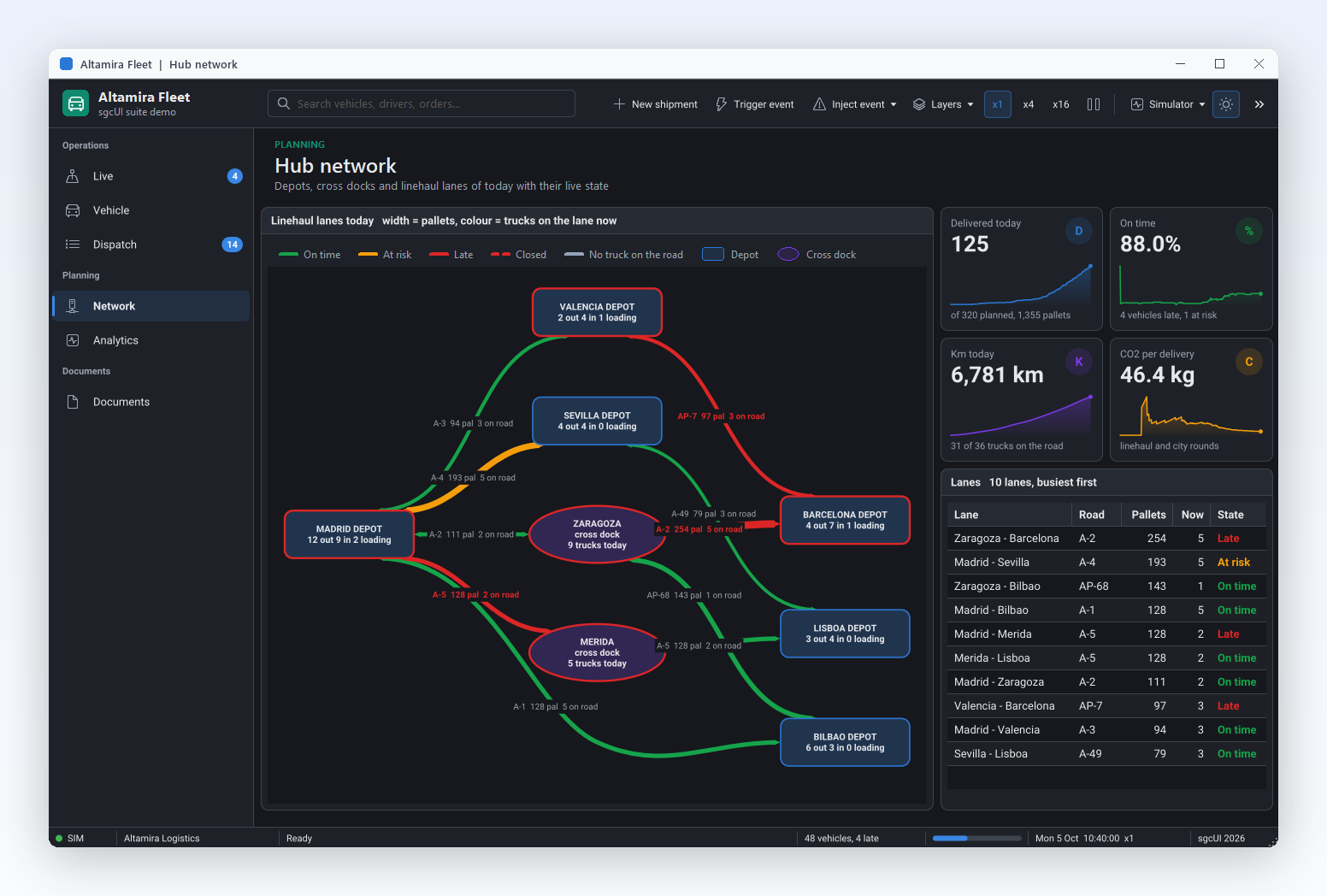
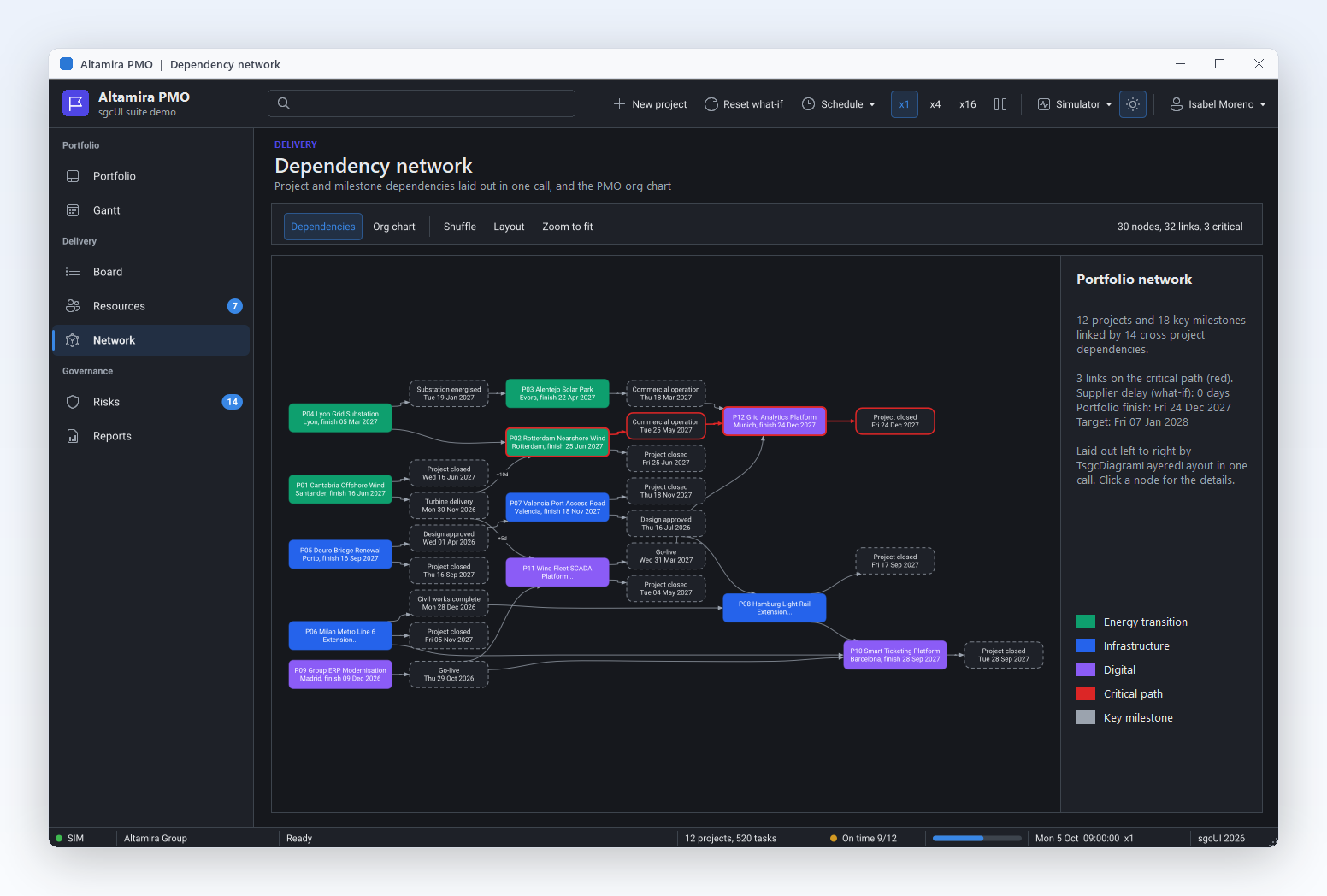
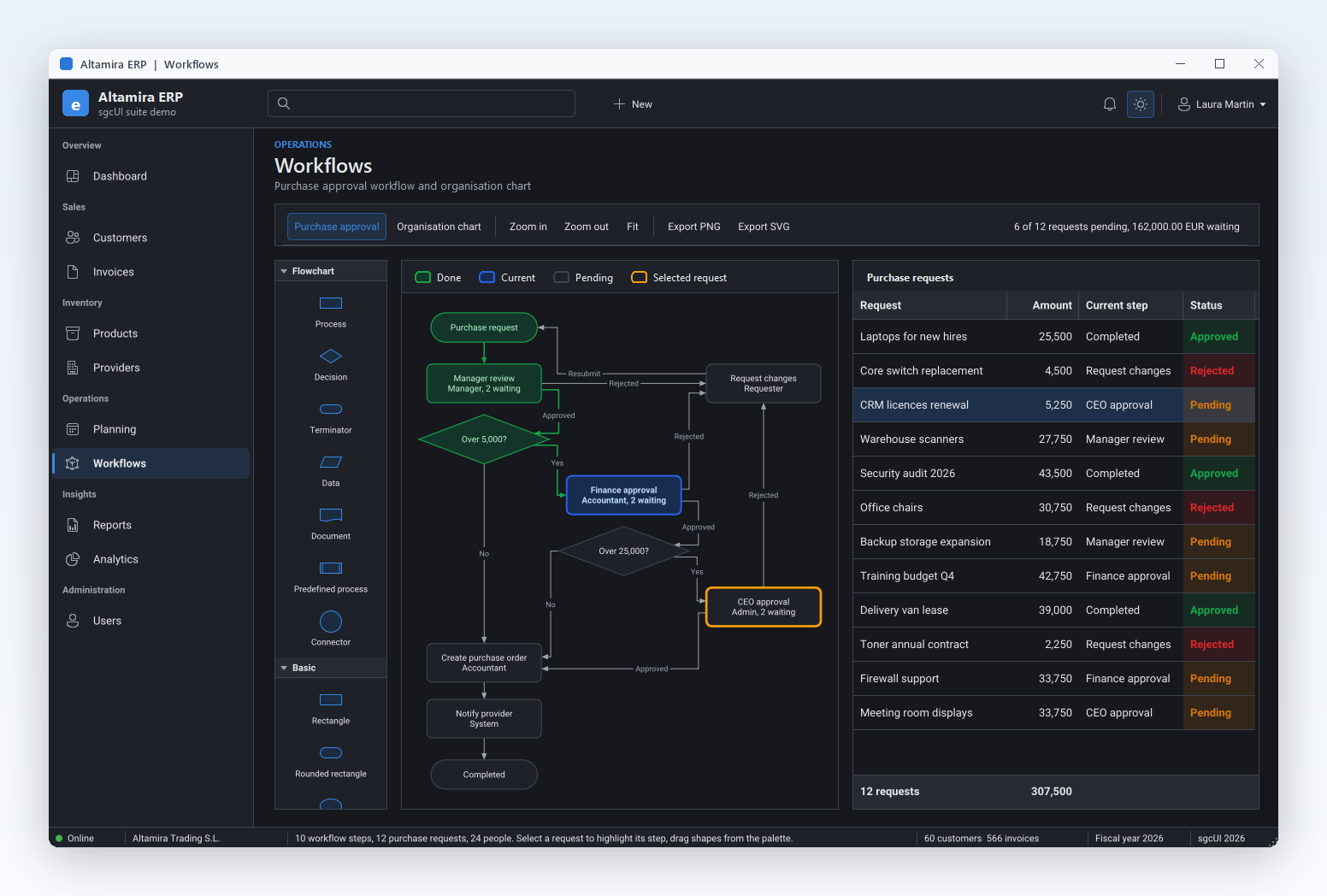
Delphi、C++ Builder、.NET sgcUI の一部

sgcDiagram:Delphi、C++ Builder、.NET 向けフローチャートとダイアグラムエディタ

自社のアプリケーションの中に、本格的なダイアグラムエディタを用意できます。ユーザーはパレットから図形をドラッグし、接続し、その場でテキストを入力し、どんな操作も元に戻せます。ダイアグラム全体は 1 回の呼び出しで整列でき、JSON として保存し、ウィンドウのないサーバー上でも PNG や SVG にエクスポートできます。

VCL、FireMonkey、WinForms、WPF、Avalonia14 種類の図形と 3 種類のコネクタヘッドレスの PNG と SVG、Linux64 を含むsgcUI Enterprise に含まれます
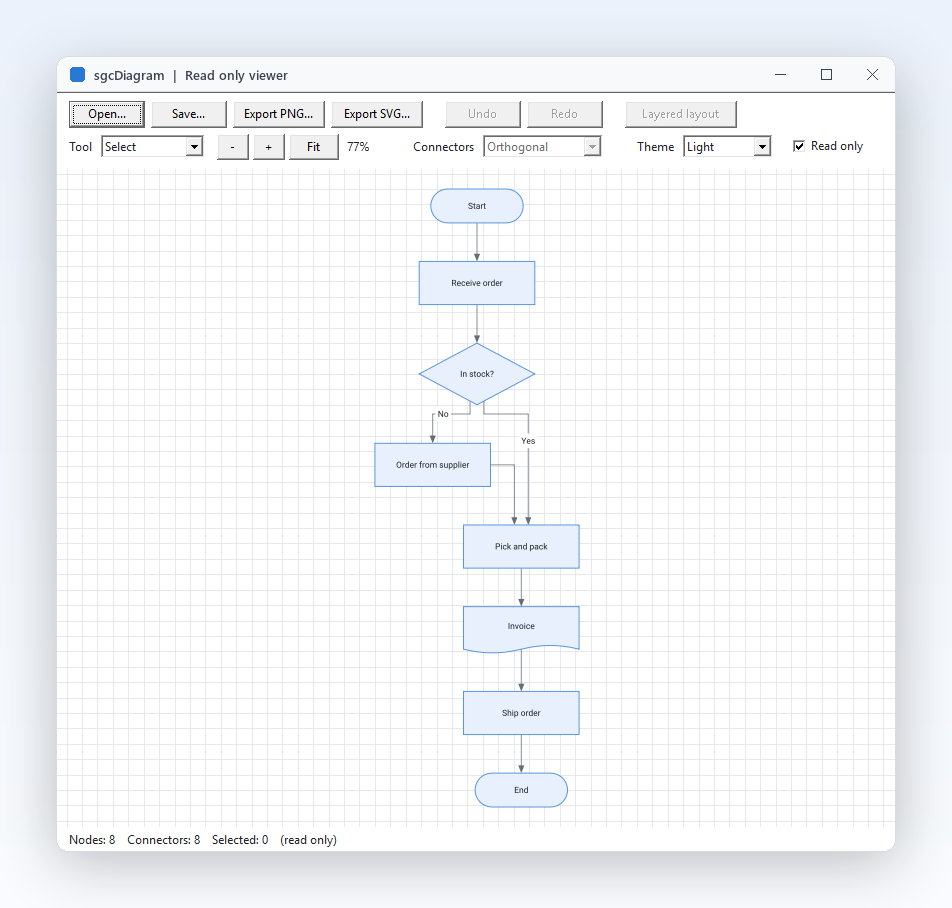
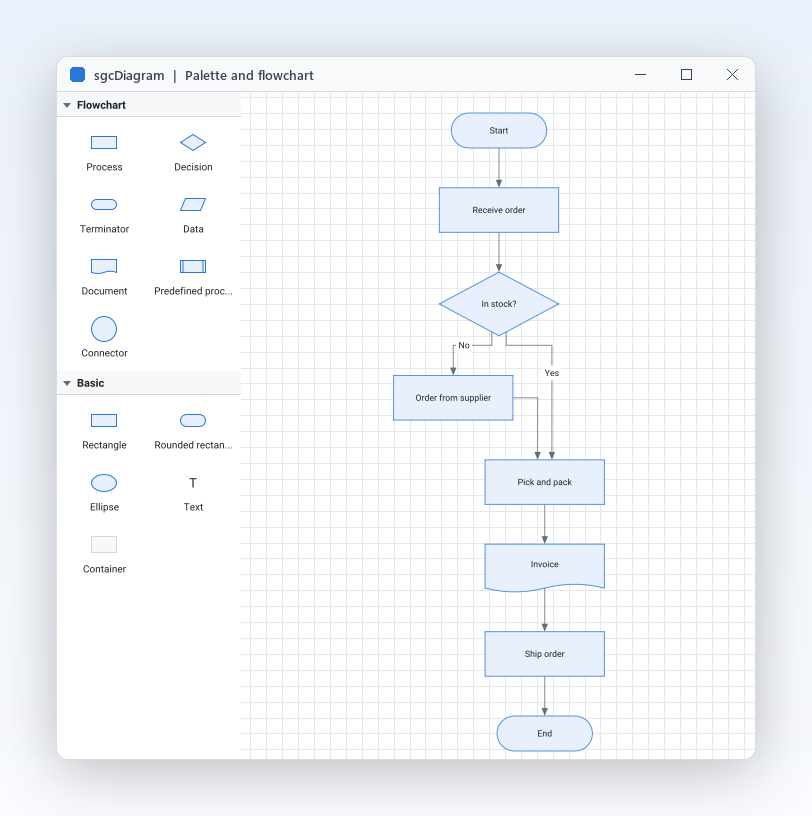
FlowchartEditor デモ:フローチャートと基本図形のパレットと、注文フローチャート

ダイアグラムエディタに必要なすべて

本格的なダイアグラムエディタをアプリケーションに組み込む 13 の機能です。

ユーザーがそのまま使えるエディタ

ダイアグラムツールに期待されるすべての機能を、フォームに配置する 2 つのコンポーネントで提供します。

ユーザーがそのまま使えるエディタ

ユーザー自身にダイアグラムを描いてもらう

業務アプリケーションでは、承認フロー、業務プロセスマップ、生産ラインの配置図など、ユーザー自身が持つダイアグラムが必要になることがよくあります。別の作図ツールに誘導する代わりに、自社のフォームの中にエディタを置けます。TsgcVCLDiagramPalette と TsgcVCLDiagramView を配置し、パレットの View プロパティでリンクすると、ユーザーはキャンバスに図形をドラッグし、ポートからコネクタを引き、ノードのテキストをその場で入力できます。同じ組み合わせが、FireMonkey、WinForms、WPF、Avalonia にもあります。

  • TsgcVCLDiagramPalette は、ドラッグ、または項目とビューへの 2 回のクリックで図形を配置します
  • ダブルクリック、F2、またはそのまま入力することで、ノードのテキストをその場で編集します
  • Tool は dgtSelect、dgtPan、dgtConnector、dgtShape を切り替えます
  • Shift、Ctrl、または範囲選択で選択し、移動、サイズ変更、回転、グループ化、コピー、貼り付けができます
  • アラビア語とヘブライ語の右から左対応:パレット、ルーラー、ミニマップ、ツールバーがミラー化されつつキャンバスは図形のジオメトリを保ち、自動レイアウトの dglRightToLeft 方向は図を右から配置します
ヘルプのトピックを読む
フローチャート、組織図、スケッチ向けの 14 種類の図形

ユーザーがそのまま使えるエディタ

フローチャート、組織図、スケッチ向けの 14 種類の図形

業務ソフトウェアのダイアグラムの多くは、少数のおなじみの図形で描かれます。sgcDiagram はそれをすぐ使える形で提供します。フローチャート記号のプロセス、判断、端子、データ、ドキュメント、定義済みプロセス、結合子の円、基本の四角形、角丸四角形、楕円、自由テキスト、画像、他のノードを保持するコンテナ、SVG パスデータによるカスタム輪郭が含まれます。各図形は、輪郭、テキスト領域、既定のポート、テーマの色を持っているので、判断の図形は、コードなしで角にポートが付きます。ノードは Left、Top、Width、Height で配置し、Angle で回転します。

  • Shape には、dgsDecision などの TsgcDiagramShape の値を指定します
  • dgsPath は、SVG パス構文の PathData から任意の輪郭を描画します
  • dgsContainer は、ContainerId を通じて子ノードを保持し、一緒に移動します
  • TextAlign と TextVAlign で、折り返したテキストを図形の中に配置します
ヘルプのトピックを読む
直線、直交、曲線のコネクタ

ユーザーがそのまま使えるエディタ

直線、直交、曲線のコネクタ

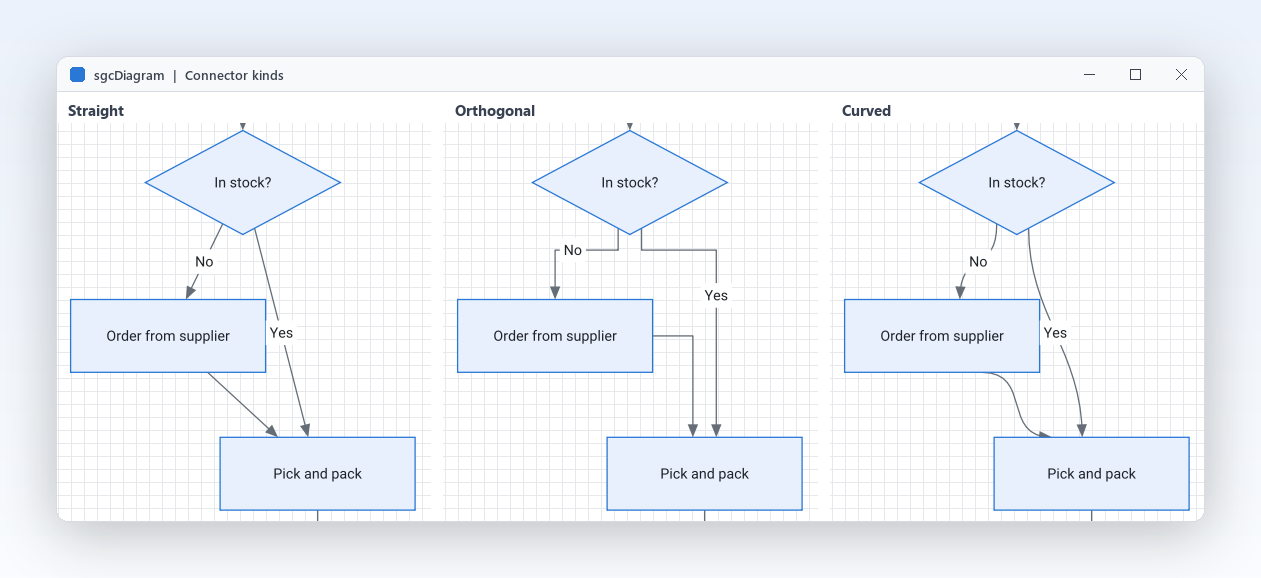
ダイアグラムの読みやすさは、線で決まります。各コネクタは種類を選べます。直線または中継点を通る折れ線、水平と垂直の線分による直交ルート、ノードグラフ向けの滑らかな曲線です。AddConnector は、ドキュメントの DefaultConnectorKind の種類でコネクタを作成します。両端の矢印、破線や点線、線に沿って配置されユーザーがドラッグできる任意の数のラベルで、ただの線が「はい」「いいえ」の分岐として明確になります。登録版では、直交ルーターがノードを避けて経路を作り、平行な線分を離して配置します。

  • Kind は dgcStraight、dgcOrthogonal、dgcCurved のいずれかです
  • StartArrow と EndArrow には、dgaTriangle や dgaDiamond などの TsgcDiagramArrow を指定します
  • Labels は任意の数のラベルを保持し、Position と Offset で配置します
  • Waypoints で、直線や曲線のコネクタを好きな位置で曲げられます

Community 版では、直交コネクタはノードを避けない単純な折れ線で配置されます。

ヘルプのトピックを読む

ユーザーがそのまま使えるエディタ

ポートと接着で、リンクを接続したままにする

ボックスを動かしただけで図が崩れてしまうほど、ユーザーをいらいらさせるものはありません。すべてのコネクタの端は接着されます。名前付きポート、ノードの輪郭、または点に自由な状態のいずれかです。ノードを移動、サイズ変更、回転すると、そのコネクタは追従して再ルーティングされます。図形には各辺の中点にポートがあり、位置、辺、フローの方向、キャプションを指定して独自のポートを追加できます。ノードエディタの型付きの入力と出力は、この仕組みで作られます。ShowPorts は、ポートを常に表示するか、ホバー時に表示するか、表示しないかを決めます。

  • TsgcDiagramPort には Id、X、Y、Side、Flow、Caption があります
  • Flow は、dgfIn で入力、dgfOut で出力のポートにします
  • SourcePortId と TargetPortId で、コネクタの端をポートに接着します
  • ShowPorts の既定は dgvHover で、dgvAlways と dgvNever も選べます
ヘルプのトピックを読む

自動で組み上がるダイアグラム

整える作業はコードに任せられます。グラフの整列、表からのチャートの作成、ルールによるブロックの接続ができます。

自動で組み上がるダイアグラム 登録版のみ

1 回の呼び出しでダイアグラム全体を整列

コードで作ったダイアグラムや、ユーザーが手早く描いたダイアグラムは、整って見えることはまれです。TsgcDiagramLayeredLayout は、有向グラフを階層に整列します(Sugiyama 法)。フローチャート、業務プロセスマップ、状態機械、依存関係グラフが、コネクタの交差を少なく、長いコネクタを直線に保ったまま、左から右、または上から下に並びます。TsgcDiagramTreeLayout は、組織図やカテゴリツリー向けに、親を子の中央に配置します。どちらも 1 回の取り消しステップとして実行されるため、ユーザーはレイアウトを試し、Ctrl+Z で元に戻せます。SelectionOnly を使うと、選択した部分だけを整列します。

  • Direction は dglTopToBottom、dglLeftToRight、dglBottomToTop、dglRightToLeft のいずれかです
  • LayerSpacing と NodeSpacing で間隔を設定します。既定はワールド単位で 60 と 30 です
  • Crossings は、Execute の後のコネクタの交差数を返します
  • TreeStyle を dgoCompactLeaves にすると、マネージャーの部下を 1 列に積み重ねます

Community 版では、ノードはユーザーまたはコードが置いた位置のままです。

ヘルプのトピックを読む
表からそのまま組織図を作る

自動で組み上がるダイアグラム 登録版のみ

表からそのまま組織図を作る

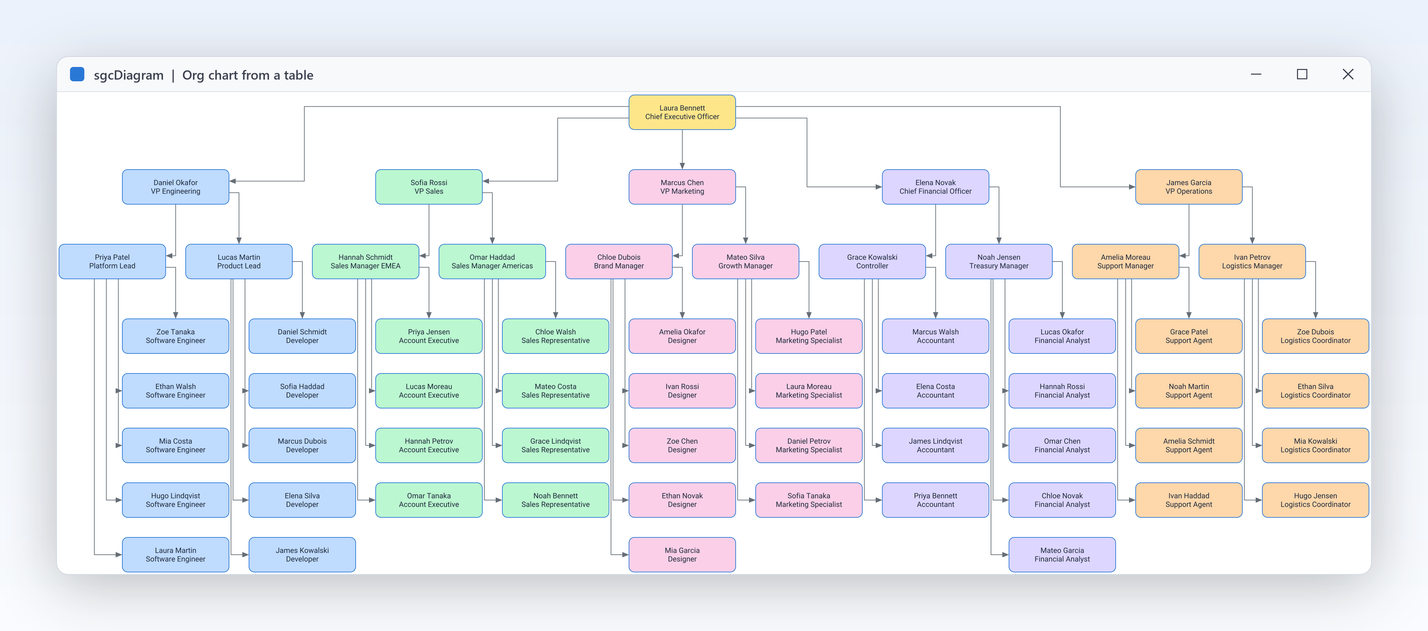
従業員、コストセンター、商品カテゴリは、すでにキーと親の列を持つ表に入っています。TsgcDiagramDataBinding は、その行をダイアグラムに変えます。すべての行がノードになり、すべての親キーがコネクタになり、ツリーまたは階層レイアウトが結果を整列します。DataSource、KeyField、ParentField、LabelField を設定し、Target をビューに向けて、Active を設定します。LiveUpdates を有効にすると、確定した編集、挿入、削除は、メッセージループの次のターンでチャートを再構築し、行間の移動では選択状態は変わりません。

  • DataSource、KeyField、ParentField、LabelField で列をマッピングします
  • OnCreateNode で、その行の任意のフィールドからノードのスタイルを設定します
  • dgbAuto は、ツリーにはツリーレイアウト、複数の親には階層レイアウトを選びます
  • ParentSeparator で、1 つのフィールドに複数の親を並べられます

Community 版にはデータバインドがありません。AddNode と AddConnector を使って、コードでノードを作成します。

ヘルプのトピックを読む
ワークフローとパイプライン向けのノードエディタ

自動で組み上がるダイアグラム

ワークフローとパイプライン向けのノードエディタ

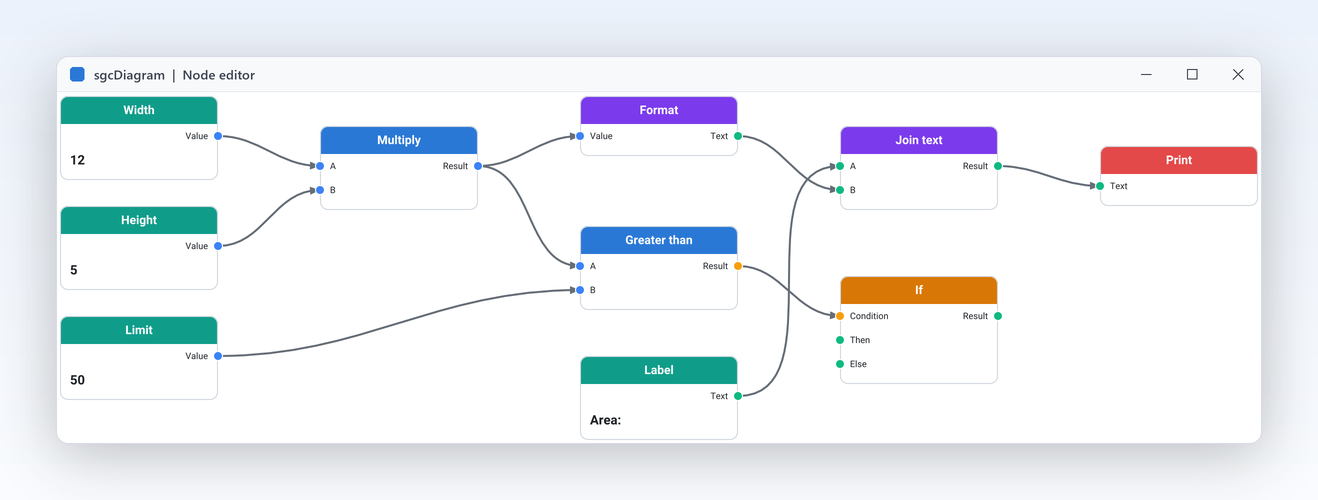
自動化ルール、データパイプライン、IoT フローは、ブロックをつないだ形にすると最も理解しやすくなります。各ノードの左に型付きの入力ポート、右に出力ポートを持たせ、DefaultConnectorKind を曲線のコネクタに切り替え、OnDrawNode でタイトル帯と色付きのポートの点を付けてブロックを自分で描画します。OnConnecting では、リンクが作られる前に拒否できるので、数値の出力がテキストの入力につながることはありません。NodeEditor デモはまさにこの構成で、ブロックは 1 回の取り消しステップで追加され、グラフはポートとキャプションごと JSON として保存されます。

  • OnConnecting で、たとえば型の異なるポート間の接続を拒否します
  • OnDrawNode は、ノードを描画するか、既定の描画に追加します
  • DefaultConnectorKind を dgcCurved にすると、定番のノードグラフの見た目になります
  • ポートの Caption は、ノードの内側のポートの隣に描画されます
ヘルプのトピックを読む

元に戻す、ファイル、エクスポート

ユーザーが安心して編集でき、アプリケーションが信頼できるドキュメント形式と画像出力を使えます。

すべてを元に戻し、ガイドにスナップ

元に戻す、ファイル、エクスポート

すべてを元に戻し、ガイドにスナップ

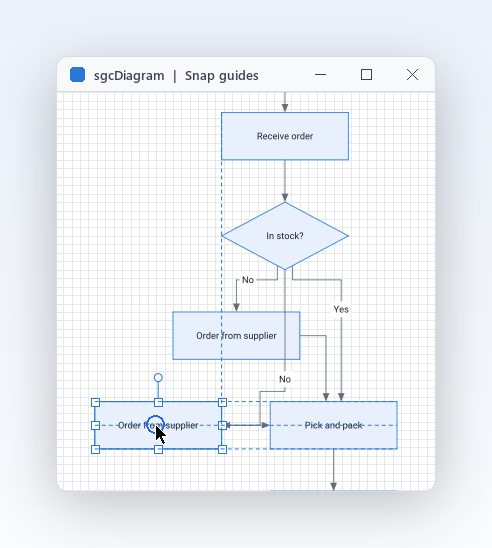
ユーザーは、元に戻せるとわかっているときに試行錯誤します。ドキュメントは元に戻すスタックとやり直しスタックを保持し、ビューでのユーザー操作はそれぞれ 1 ステップです。コードでは、BeginTransaction と EndTransaction で、任意の数の変更を名前付きの 1 ステップにまとめ、Rollback で破棄できます。コピーと貼り付けはアプリケーション内で動作し、繰り返しの貼り付けは位置をずらすので重なりません。ノードの移動やサイズ変更の際は、端と中心線がグリッドと周囲のノードにスナップし、ガイド線で配置の揃いが示されます。

  • BeginTransaction、EndTransaction、Rollback で、コードによる変更をグループ化します
  • UndoLimit の既定は 100 ステップで、UndoCaption は次の取り消しの名前です
  • ビューの CopyToClipboard、CutToClipboard、PasteFromClipboard
  • SnapToGrid、SnapToGuides、GridSize で配置の補助を制御します
ヘルプのトピックを読む
JSON で保存し、どこでも開く

元に戻す、ファイル、エクスポート

JSON で保存し、どこでも開く

ダイアグラムは、アプリケーションが保存、送信、バージョン管理するデータです。ドキュメントは JSON として、文字列、ファイル、ストリームに保存でき、形式はすべてのプラットフォーム、すべてのエディションで同一です。Delphi のデスクトップアプリケーションで保存したファイルは、C++ Builder のツール、.NET サービス、Community ビルドで開けます。出力は正規化され、キーの順序は固定で、既定値は省かれるので、同じダイアグラムは常に同じテキストになり、ソース管理で整然と比較できます。画像は PNG データとしてファイルに含まれます。

  • SaveToFile と LoadFromFile、SaveToStream と LoadFromStream
  • データベースのフィールドや Web リクエスト向けの SaveToJSON と LoadFromJSON
  • ビューは、そのダイアグラムをフォームファイルに DiagramJSON としてストリーム化します
  • ファイルに保存されたコネクタのルートは、読み込み時にそのまま保持されます
ヘルプのトピックを読む
サーバー上でも PNG と SVG にエクスポート

元に戻す、ファイル、エクスポート

サーバー上でも PNG と SVG にエクスポート

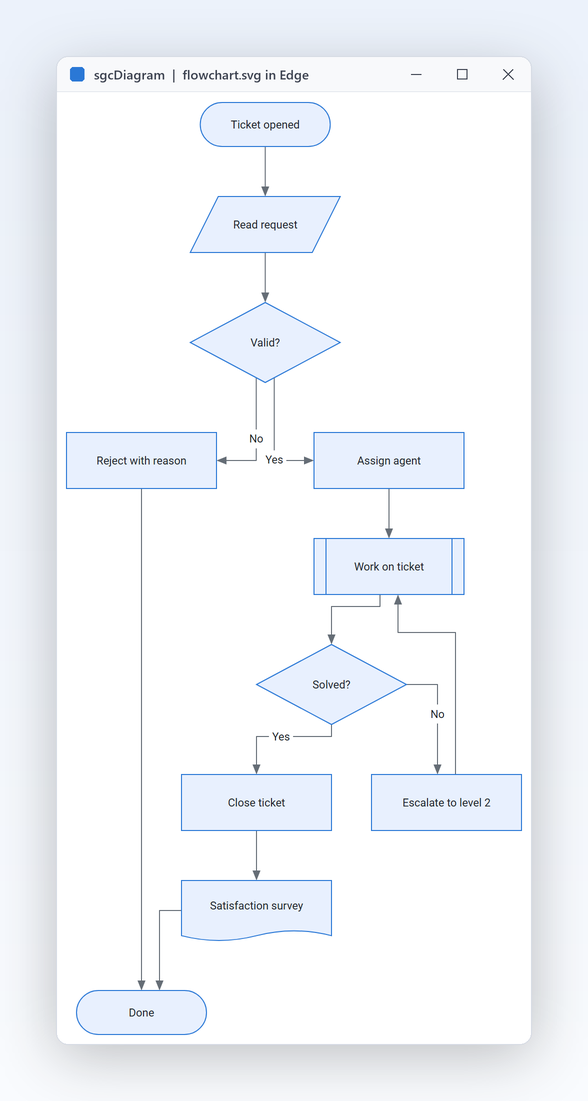
ダイアグラムは、レポート、メール、Wiki ページ、スライドに使われます。ビューは、表示している内容を PNG または SVG として保存でき、鮮明な画像のための倍率指定に対応し、カスタム描画とテーマが適用されるので、ダークのダイアグラムはダークのままエクスポートされます。TsgcDiagramRenderer は、ビューなしで同じことを行います。コンソールプログラム、Windows サービス、Linux64 のデーモンが、ダイアグラムを作成し、レイアウトして、ファイルを書き出します。Headless デモはサポートチケットのフローチャートでまさにこれを行い、Delphi 13 でビルドすると、Win32、Win64、Linux64 で同じバイト列を書き出します。

  • ビューの SaveToPNG と SaveToSVG。ワールド単位あたりのピクセル数で倍率を指定します
  • TsgcDiagramRenderer の SaveToPNGFile と SaveToSVGFile。ウィンドウは不要です
  • RenderTo は、ドキュメントの一部を任意の sgcUICore キャンバスに描画します
  • PDF エクスポートと印刷は、バージョン 1 には含まれません
ヘルプのトピックを読む

表示とスタイル設定

編集させたくない相手にも、アプリケーションの見た目に合わせてダイアグラムを見せられます。

ダッシュボードやポータル向けの読み取り専用ビューア

表示とスタイル設定

ダッシュボードやポータル向けの読み取り専用ビューア

すべてのユーザーに業務プロセスマップを編集させる必要はありません。ReadOnly を設定すると、同じビューがビューアになります。ユーザーは選択、Ctrl とホイールによるズーム、中ボタンまたは Space によるパンができますが、移動、接続、削除は一切できず、パレットから図形をドロップすることもできません。項目の上ではポインターが手の形になり、OnItemClick がどの項目かを通知するので、ノードのクリックで対応するレコードを開けます。ZoomToFit は、コードからダイアグラム全体を画面に収めます。ダイアグラムの一部だけを保護したい場合は、代わりに個別の項目やレイヤー全体をロックします。

  • ReadOnly は選択、ズーム、パンを残し、すべての編集をブロックします
  • OnItemClick、OnItemDblClick、OnHover は、ポインター下の項目を通知します
  • ZoomToFit、ZoomToSelection、CenterOn で、コードからビューを動かします
  • Locked は、個別の項目またはレイヤー全体を保護します
ヘルプのトピックを読む

表示とスタイル設定

ライト、ダーク、独自の描画

ダイアグラムは、貼り付けた画像ではなく、アプリケーションの一部に見えるべきです。ビュー、パレット、エクスポートは sgcUICore のテーマを使うので、Theme プロパティ 1 つでライトとダークを切り替えられ、同じフォームの sgcUI のグリッド、チャート、ダッシュボードと揃います。各ノードとコネクタは、塗り、線、破線、角丸、テキストの設定を持つ独自の Style を持ち、NodeStyle と ConnectorStyle は新しい項目のテンプレートです。完全に制御したい場合は、OnDrawNode でノードを自分で描画でき、FontFile で任意の TrueType フォントを使ってテキストを描画できます。

  • Theme には utDefault(アプリケーションのテーマに従う)、utLight、utDark、utCustom を指定します
  • Style は Fill、Stroke、StrokeWidth、Dash、CornerRadius を設定します
  • NodeStyle と ConnectorStyle は、すべての新しい項目のスタイルを設定します
  • sgcUIARGB で、コーポレートカラーのティールなどの色を作ります
ヘルプのトピックを読む

アクセシビリティ

スクリーンリーダー、キーボード、ハイコントラスト向けの UI Automation を、設定なしで使えます。

アクセシビリティ

キーボードで図を描き、UI Automation に公開する

sgcDiagram は、テキスト付きのノード、ノード間のリンク、図形パレットを Microsoft UI Automation に公開し、図はアクセシブルな PDF に書き出すものと同じ代替テキストで自身を説明します。

  • 矢印キーで選択を移動し、Alt+矢印キーで 1 ピクセルずつ微調整し、Alt+Shift+矢印キーで選択したノードのサイズを変更します
  • Ctrl+K で選択したノードからリンクを開始します。Tab と Shift+Tab でターゲットを選び、Enter で接続し、Esc で取り消します
  • パレットでは、矢印キー、Home、End で図形間を移動し、Enter または Space でフォーカスされた図形を追加します
  • Ctrl+Tab と Ctrl+Shift+Tab でフォーカスを次または前のコントロールへ移動します。Windows のハイコントラストテーマでは、図はシステムカラーで描画されます

アクセシビリティは、無料の Community 版を含むすべてのエディションで既定で有効です。VCL では Delphi 7 から Delphi 13 までのすべての Delphi と C++Builder のバージョンで、FireMonkey では Windows で、そして WinForms、WPF、Avalonia で使えます。 Delphi と C++Builder では、AccessibleName と AccessibleDescription が UI Automation に公開される名前と説明を設定し、.NET では各フレームワーク標準のアクセシブルな名前とヘルプテキストが同じ役割を果たします。アクセシビリティ適合レポートを参照してください。 コネクタの折れ点は、マウスでのみ編集できます。

ヘルプのトピックを読む

sgcDiagram の動作を見る

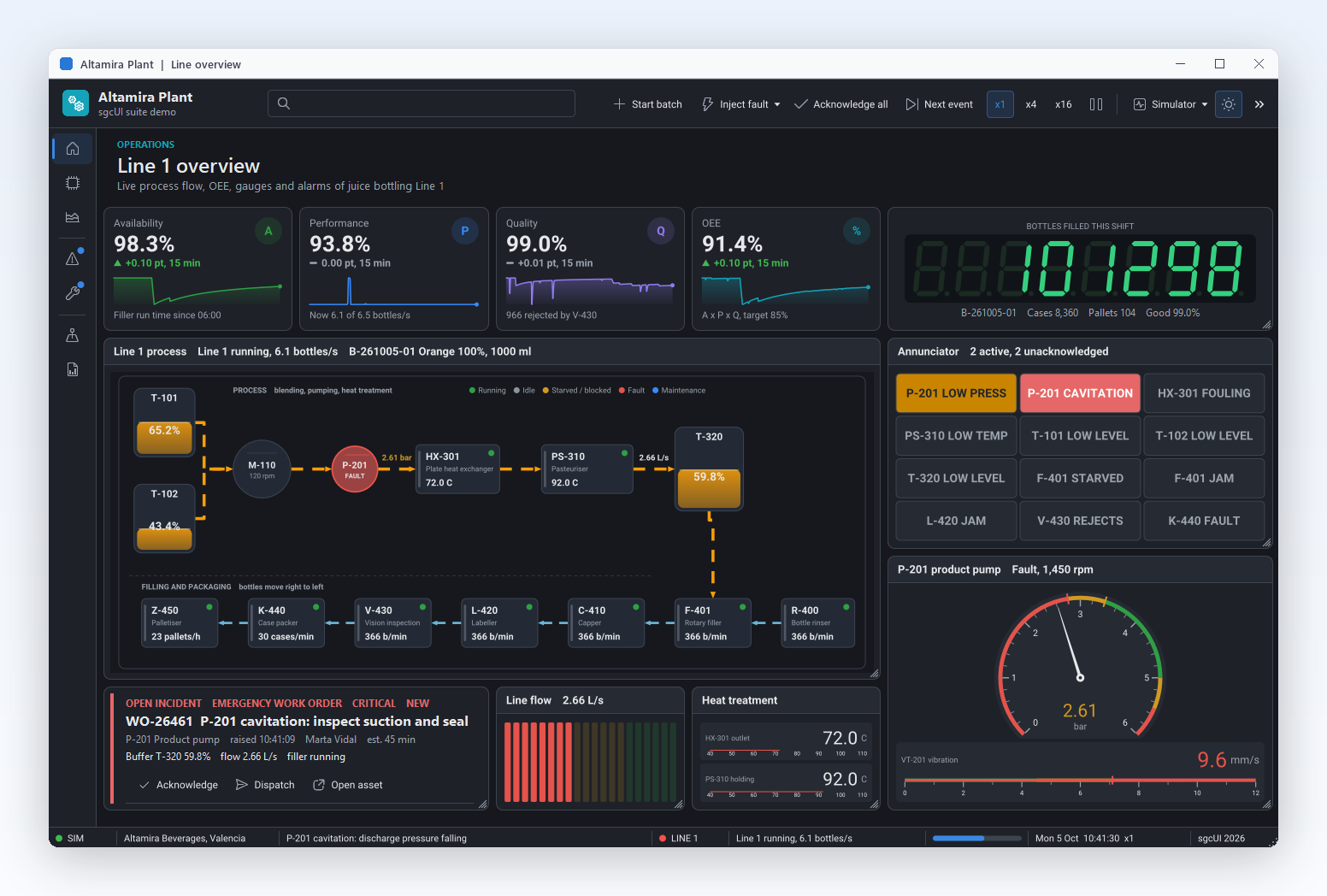
sgcUI スイートのデモに含まれる sgcDiagram:組み込みのシミュレーションデータでオフラインで動作する完全なアプリケーションです。

sgcDiagram の主な利用シーン

ワークフローと承認のデザイナー

購買承認、チケットのエスカレーション、オンボーディングのチェックリストは頻繁に変わり、それを管理する人はプログラマーではありません。エディタを組み込めば、プロセスの担当者が判断と「はい」「いいえ」のラベルを使ってフローを描き、JSON としてデータベースに保存し、アプリケーションが同じドキュメントを読んで実際のプロセスを動かせます。ReadOnly にすると、保存したフローは他の全員向けのマップになります。FlowchartEditor から始めてください。

  • パレットとその場での編集
  • コネクタのラベル
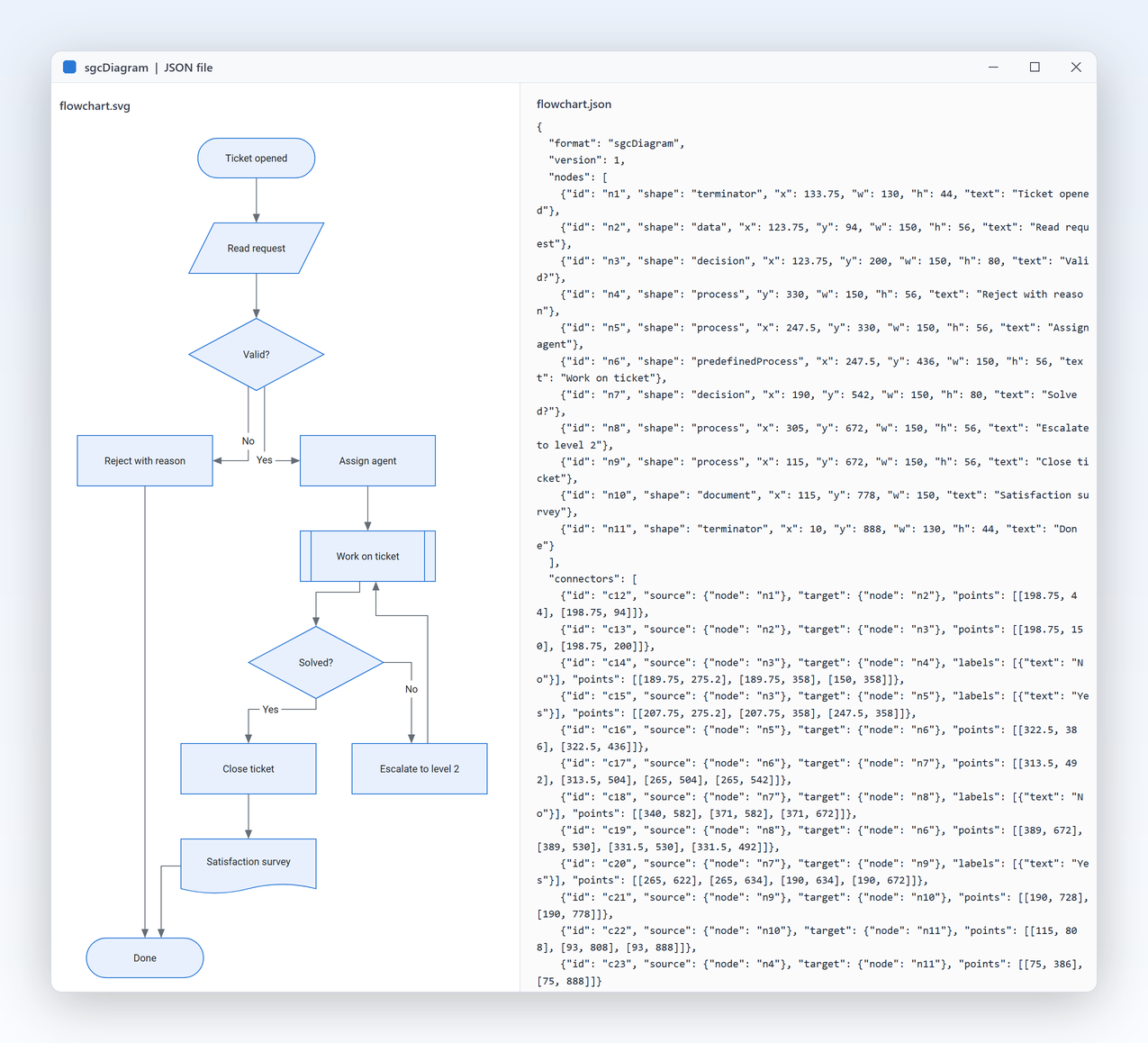
  • JSON ファイル
FlowchartEditor デモを実行する

人事データからの組織図

人事システムや ERP は、誰が誰に報告するかをすでに把握しています。従業員テーブルを TsgcDiagramDataBinding でバインドし、コンパクトリーフ付きのツリーレイアウトでマネージャーとスタッフを整列し、OnCreateNode で各ボックスを部署ごとに色分けします。人事担当者がグリッドで変更を確定すると、チャートは自動的に再構築され、ノードのクリックで従業員が選択されます。OrgChart デモは、この方法で 60 人の従業員をバインドしています。

  • データバインド
  • ツリーレイアウト
  • ビューアモード
OrgChart デモを実行する

パイプラインと自動化のためのノードエディタ

お客様がデータパイプライン、自動化ルール、IoT フローを構築できる製品には、ブロックをつなげるキャンバスが必要です。型付きポート、曲線のコネクタ、OnConnecting がルールを与え、OnDrawNode がブロックに独自の見た目を与え、グラフはエンジンが実行できる JSON として保存されます。ドキュメントはユーザーインターフェイスに依存しないため、サーバーでも同じグラフを読み込んで検証できます。

  • 型付きポート
  • 接続ルール
  • カスタム描画
NodeEditor デモを実行する

数行で作る注文フロー

Delphi、C++ Builder、C# で同じ API を使えます。パレットとビューを追加し、1 回の取り消しステップで図形とコネクタを作成してから整列します。レイアウトの呼び出しには、登録版またはトライアル版が必要です。

uses
  Classes, SysUtils, Forms, Controls,
  sgcUICore_Theme, sgcDiagram_Types, sgcDiagram_Model, sgcDiagram_Layout,
  sgcDiagram_VCL;

type
  TFormOrders = class(TForm)
  private
    FPalette: TsgcVCLDiagramPalette;
    FView: TsgcVCLDiagramView;
    procedure DoSelectionChange(Sender: TObject);
  public
    constructor CreateNew(aOwner: TComponent; Dummy: Integer = 0); override;
    procedure BuildFlow;
  end;

constructor TFormOrders.CreateNew(aOwner: TComponent; Dummy: Integer);
begin
  inherited;
  FPalette := TsgcVCLDiagramPalette.Create(Self);
  FPalette.Parent := Self;
  FPalette.Align := alLeft;
  FView := TsgcVCLDiagramView.Create(Self);
  FView.Parent := Self;
  FView.Align := alClient;
  FView.ShowPorts := dgvHover;
  FView.Theme := utDark;
  FView.OnSelectionChange := DoSelectionChange;
  FPalette.View := FView;
end;

procedure TFormOrders.DoSelectionChange(Sender: TObject);
begin
  Caption := Format('Orders, %d selected', [FView.Diagram.Selection.Count]);
end;

procedure TFormOrders.BuildFlow;
var
  oDoc: TsgcDiagramDocument;
  oStart, oStock, oPay, oShip: TsgcDiagramNode;
  oLayout: TsgcDiagramLayeredLayout;
begin
  oDoc := FView.Diagram;
  oDoc.BeginTransaction('Order flow');
  try
    oStart := oDoc.AddNode(dgsTerminator, 0, 0, 140, 50, 'Order received');
    oStock := oDoc.AddNode(dgsDecision, 0, 0, 160, 90, 'In stock?');
    oPay := oDoc.AddNode(dgsProcess, 0, 0, 140, 60, 'Charge card');
    oShip := oDoc.AddNode(dgsPredefinedProcess, 0, 0, 140, 60, 'Ship order');
    oPay.Style.Fill := sgcUIARGB($FF, $00, $96, $88);
    oDoc.AddConnector(oStart, oStock);
    oDoc.AddConnector(oStock, oPay).Labels.Add.Text := 'Yes';
    oDoc.AddConnector(oPay, oShip);
    oDoc.AddConnector(oStock, oDoc.AddNode(dgsDocument, 0, 0, 140, 60,
      'Backorder note')).Labels.Add.Text := 'No';
  finally
    oDoc.EndTransaction;
  end;
  // arrange left to right, one undo step
  oLayout := TsgcDiagramLayeredLayout.Create(oDoc);
  try
    oLayout.Direction := dglLeftToRight;
    oLayout.Execute;
  finally
    oLayout.Free;
  end;
  FView.ZoomToFit;
  FView.SaveToPNG(ExtractFilePath(ParamStr(0)) + 'orders.png', 2);
end;
#include <vcl.h>
#include "sgcUICore_Theme.hpp"
#include "sgcDiagram_Types.hpp"
#include "sgcDiagram_Model.hpp"
#include "sgcDiagram_Layout.hpp"
#include "sgcDiagram_VCL.hpp"

void BuildOrderFlow(TForm *Form)
{
  TsgcVCLDiagramPalette *Palette = new TsgcVCLDiagramPalette(Form);
  Palette->Parent = Form;
  Palette->Align = alLeft;
  TsgcVCLDiagramView *View = new TsgcVCLDiagramView(Form);
  View->Parent = Form;
  View->Align = alClient;
  View->ShowPorts = dgvHover;
  View->Theme = utDark;
  Palette->View = View;

  TsgcDiagramDocument *Doc = View->Diagram;
  Doc->BeginTransaction("Order flow");
  try
  {
    TsgcDiagramNode *Start = Doc->AddNode(dgsTerminator, 0, 0, 140, 50, "Order received");
    TsgcDiagramNode *Stock = Doc->AddNode(dgsDecision, 0, 0, 160, 90, "In stock?");
    TsgcDiagramNode *Pay = Doc->AddNode(dgsProcess, 0, 0, 140, 60, "Charge card");
    TsgcDiagramNode *Ship = Doc->AddNode(dgsPredefinedProcess, 0, 0, 140, 60, "Ship order");
    TsgcDiagramNode *Note = Doc->AddNode(dgsDocument, 0, 0, 140, 60, "Backorder note");
    Pay->Style->Fill = sgcUIARGB(0xFF, 0x00, 0x96, 0x88);
    Doc->AddConnector(Start, Stock, "", "");
    Doc->AddConnector(Stock, Pay, "", "")->Labels->Add()->Text = "Yes";
    Doc->AddConnector(Pay, Ship, "", "");
    Doc->AddConnector(Stock, Note, "", "")->Labels->Add()->Text = "No";
  }
  __finally
  {
    Doc->EndTransaction();
  }
  // arrange left to right, one undo step
  TsgcDiagramLayeredLayout *Layout = new TsgcDiagramLayeredLayout(Doc);
  try
  {
    Layout->Direction = dglLeftToRight;
    Layout->Execute();
  }
  __finally
  {
    delete Layout;
  }
  View->ZoomToFit();
  View->SaveToPNG(ExtractFilePath(ParamStr(0)) + "orders.png", 2);
}
using System;
using System.IO;
using System.Windows.Forms;
using esegece.sgcDiagram;
using esegece.sgcUICore;

public class OrdersForm : Form
{
    readonly TsgcWinFormsDiagramView View;

    public OrdersForm()
    {
        View = new TsgcWinFormsDiagramView { Dock = DockStyle.Fill };
        View.ShowPorts = TsgcDiagramShowPorts.dgvHover;
        View.Theme = TsgcUITheme.utDark;
        View.OnSelectionChange += Sender =>
            Text = "Orders, " + View.Diagram.Selection.Count + " selected";
        Controls.Add(View);
        Controls.Add(new TsgcWinFormsDiagramPalette { Dock = DockStyle.Left, View = View });
        BuildFlow();
    }

    void BuildFlow()
    {
        TsgcDiagramDocument oDoc = View.Diagram;
        oDoc.BeginTransaction("Order flow");
        try
        {
            TsgcDiagramNode oStart = oDoc.AddNode(TsgcDiagramShape.dgsTerminator, 0, 0, 140, 50, "Order received");
            TsgcDiagramNode oStock = oDoc.AddNode(TsgcDiagramShape.dgsDecision, 0, 0, 160, 90, "In stock?");
            TsgcDiagramNode oPay = oDoc.AddNode(TsgcDiagramShape.dgsProcess, 0, 0, 140, 60, "Charge card");
            TsgcDiagramNode oShip = oDoc.AddNode(TsgcDiagramShape.dgsPredefinedProcess, 0, 0, 140, 60, "Ship order");
            TsgcDiagramNode oNote = oDoc.AddNode(TsgcDiagramShape.dgsDocument, 0, 0, 140, 60, "Backorder note");
            oPay.Style.Fill = sgcUICore_Theme.sgcUIARGB(0xFF, 0x00, 0x96, 0x88);
            oDoc.AddConnector(oStart, oStock);
            oDoc.AddConnector(oStock, oPay).Labels.Add().Text = "Yes";
            oDoc.AddConnector(oPay, oShip);
            oDoc.AddConnector(oStock, oNote).Labels.Add().Text = "No";
        }
        finally
        {
            oDoc.EndTransaction();
        }
        // arrange left to right, one undo step
        TsgcDiagramLayeredLayout oLayout = new TsgcDiagramLayeredLayout(oDoc);
        oLayout.Direction = TsgcDiagramDirection.dglLeftToRight;
        oLayout.Execute();
        View.ZoomToFit();
        View.SaveToPNG(Path.Combine(AppContext.BaseDirectory, "orders.png"), 2);
    }
}
dotnet add package esegece.sgcDiagram.WinForms

sgcDiagram のデモを実行する

すべてのデモは、Delphi 向けと C++ Builder 向けに同じ名前で付属します。.NET 版には、FlowchartEditor(WinForms)、FlowchartWpf、FlowchartAvalonia、NodeEditor、OrgChart、ConsoleRender があります。

FlowchartEditor

登録版のみ FlowchartEditor

コードで作った注文フローです。図形のドラッグ、ポートからのコネクタ描画、コネクタの種類の切り替え、元に戻す、階層レイアウトの実行、JSON の読み込みと保存、PNG と SVG のエクスポート、テーマと読み取り専用モードの切り替えを試せます。

OrgChart

登録版のみ OrgChart

TDBGrid の 60 人の従業員を、読み取り専用のダイアグラムビューにバインドします。編集を確定するとチャートが再構築され、コンパクトリーフ、部署の色、クリックで選択、PNG と SVG のエクスポートに対応します。

NodeEditor

NodeEditor

型付きの入力ポートと出力ポート、OnConnecting の接続ルール、曲線のコネクタ、OnDrawNode で描画したブロックを、ポートとキャプションごと JSON として保存します。

登録版のみ FlowchartEditorFMX

FireMonkey のビューとパレットを使ったフローチャートエディタです。Windows と Android で、タップで図形を配置し、ピンチでズームします。

Headless

登録版のみ Headless

VCL や FireMonkey のユニットを使わないコンソールプログラムが、フローチャートを作成し、階層レイアウトで整列して、PNG、SVG、JSON を書き出します。Linux64 でも動作します。

コンパイル済みデモ

sgcUI 全製品のすぐに実行できる実行ファイルです。インストールは不要です。

sgcUI_bin.zip をダウンロード →

sgcDiagram が含まれるエディション

sgcDiagram は sgcUI Enterprise に含まれ、単体でも販売しています。All-Access バンドルにも含まれます。

sgcDiagram 単体パッケージ

€249 / 開発者、ソースコード一式、1 年間のアップデート付き。

sgcDiagram を購入 → 価格を見る →

sgcUI Enterprise

sgcUI 全 14 製品、€699 から。

Enterprise を見る →

無料の Community 版(NuGet の esegece.sgcDiagram.Community)には、自動レイアウト、障害物を避けるルーティング、データバインド、複数のレイヤーは含まれません。sgcDiagram には sgcWebSockets ブリッジはありません。

機能Community(無料)登録版
パレット、ビュー、その場での編集✓✓
14 種類の図形、ポート、グループ、コンテナ✓✓
直線、直交、曲線のコネクタ✓✓
元に戻す、クリップボード、スナップ、ガイド✓✓
JSON ファイル、PNG と SVG のエクスポート✓✓
ライトとダークのテーマ、ビューアモード✓✓
階層レイアウトとツリーレイアウト−✓
障害物を避ける直交ルーティング−✓
データバインド−✓
複数のレイヤー−✓

対応フレームワークとプラットフォーム

sgcDiagram のコンポーネント

ビューとパレット

VCL 向けの TsgcVCLDiagramView と TsgcVCLDiagramPalette、FireMonkey 向けの TsgcFMXDiagramView と TsgcFMXDiagramPalette。

モデルとコントローラ

TsgcDiagramDocument、TsgcDiagramNode、TsgcDiagramConnector、TsgcDiagramController。ユーザーインターフェイスには依存しません。

レンダラーとレイアウト

TsgcDiagramRenderer は、ウィンドウなしで PNG と SVG を書き出します。TsgcDiagramLayeredLayout と TsgcDiagramTreeLayout は、ダイアグラムを整列します。登録版

.NET のビュー

TsgcWinFormsDiagramView、TsgcWpfDiagramView、TsgcAvaloniaDiagramView。それぞれパレットが付き、名前空間は esegece.sgcDiagram です。

対象コンポーネントプラットフォーム
Delphi 7 から 13、VCLTsgcVCLDiagramView、TsgcVCLDiagramPaletteWin32 と Win64
Delphi XE6 から 13、FireMonkeyTsgcFMXDiagramView、TsgcFMXDiagramPaletteWindows、macOS、iOS、Android
C++ Builder 2007 から 13同じコンポーネント生成された .hpp ヘッダーと静的ライブラリ
Delphi 10.2 から 13、ヘッドレスドキュメント、JSON、ルーティング、レイアウト、PNG と SVG のレンダラーLinux64。たとえばサーバー上でのダイアグラムの描画に使えます
.NET Framework 4.7.2、.NET 8、9 と 10WinForms、WPF、Avalonia のビューWindows、Linux、macOS、ヘッドレスの JSON、PNG、SVG

よくある質問

はい。ビューとパレットは、そのためのものです。ユーザーは図形をドラッグし、ポートからコネクタを描き、その場でテキストを編集し、グループ化、コピー、貼り付けを行い、すべての操作を元に戻したりやり直したりできます。見るだけにしたいユーザーには ReadOnly を設定し、ダイアグラムの一部を保護しつつ残りを編集可能にしたい場合は、個別の項目やレイヤーをロックします。

はい、2 つの方法があります。コードでは、BeginTransaction と EndTransaction の中で AddNode と AddConnector を使えば、任意のダイアグラムを 1 回の取り消しステップで作成できます。登録版では、TsgcDiagramDataBinding が、キーと親の列を持つデータセットからダイアグラムを作成し、データが変わると再構築します。.NET では DataTable を読み込みます。

登録版とトライアル版に 2 つ含まれます。TsgcDiagramLayeredLayout は、フローチャート、状態機械、依存関係グラフなどの有向グラフを、交差の少ない階層に整列します。TsgcDiagramTreeLayout は、組織図やカテゴリツリーなどの階層を整列し、コンパクトリーフのスタイルもあります。どちらも 4 方向に対応し、1 回の取り消しステップとして実行されます。

バージョン 1 ではできません。ダイアグラムは、ビューから、またはウィンドウなしで TsgcDiagramRenderer を使って、PNG と SVG にエクスポートできます。SVG は劣化なく拡大縮小できるため印刷や文書に向き、倍率 2 で保存した PNG はスライドでも鮮明です。印刷もバージョン 1 には含まれません。

4 つの高度な機能です。自動レイアウト、障害物を避ける直交ルーティング(Community 版は単純な折れ線を描画します)、データバインド、最初の 1 つを超えるレイヤーです。それ以外はすべて揃っています。すべての図形、3 種類のコネクタ、ポート、コンテナ、元に戻す機能、クリップボード、JSON、PNG と SVG、テーマ、スナップとガイドです。登録版とトライアル版には、すべてが含まれます。

はい。JSON 形式はすべてのプラットフォーム、すべてのエディションで同じなので、Delphi や C++ Builder のアプリケーションで保存したダイアグラムは、WinForms、WPF、Avalonia のアプリケーションで開け、その逆も可能です。登録版で保存したファイルは Community ビルドでも開け、レイヤー名は保持されます。

はい。FireMonkey のビューとパレットは、Delphi XE6 以降の Windows、macOS、iOS、Android で動作し、FlowchartEditorFMX デモは Android でのタッチ編集を紹介しています。.NET では、Avalonia のビューが Windows、Linux、macOS で動作します。

sgcDiagram のヘルプ

3,000+開発者
20+年
761+コンポーネント
30+API 連携
5プラットフォーム
30日間返金保証ご満足いただけない場合は、ご購入から30日以内に全額返金をリクエストできます。 返金ポリシーを見る

今すぐ sgcDiagram をお試しください

sgcUI 体験版には、sgcDiagram と他のすべての sgcUI 製品が含まれます。