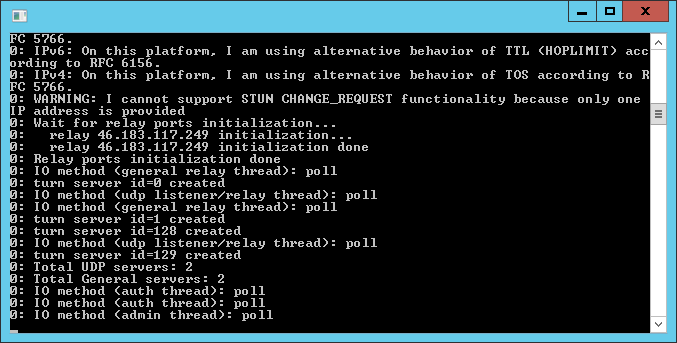
Coturn è un'implementazione open source gratuita dei server TURN e STUN.
Il server TURN è un server e gateway di NAT traversal per traffico media VoIP. Può essere usato anche come server e gateway TURN per traffico di rete di uso generico.
Le piattaforme di destinazione supportate dal progetto sono:
- Linux
- Mac OS X
- Windows (Cygwin): i binari compilati sono disponibili per gli utenti registrati.
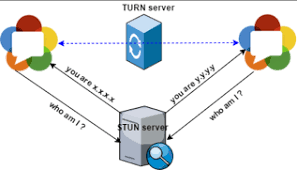
Configurazione Windows
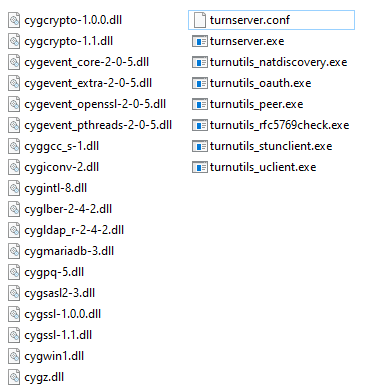
Per prima cosa devi scaricare i binari compilati dal tuo account; sono disponibili 2 versioni: win32 e win64. Seleziona la piattaforma desiderata e decomprimi i binari in una cartella. Verranno creati i seguenti file:
1. Alcune librerie cygwin necessarie all'esecuzione dell'applicazione; devi distribuire queste librerie insieme al server coturn.
2. Alcune applicazioni console:
2.1 turnserver.exe: è l'applicazione console principale per eseguire un server TURN/STUN
2.2 Altre applicazioni: usate per scopi di configurazione o test.
3. Turnserver.conf: è il file di configurazione per il server coturn.
turnserver.conf
Questo è il file di configurazione del server coturn; se lo apri vedrai una configurazione predefinita.
Configurazione semplice
Il tuo server ha il seguente IP pubblico 80.15.44.123 e ascolta sulla porta 80. Le credenziali per connettersi sono: username = demo, password = secret
Imposta la seguente configurazione:
listening-ip=80.15.44.123
listening-port=80
realm=yourrealm.com
user=demo:secret
Configurazione con TLS abilitato
Il server ha il seguente IP pubblico 80.15.44.123 e ascolta sulle porte 80 e 443 (connessioni TLS). Le credenziali per connettersi sono: username = demo, password = secret. Il nome del tuo certificato (deve essere in formato PEM) è certificate.crt e la chiave privata è private.key.
Imposta la seguente configurazione:
listening-ip=80.15.44.123
listening-port=80
realm=yourrealm.com
tls-listening-port=443
cert=certificate.crt
pkey=private.key
user=demo:secret
Sono disponibili altre configurazioni; basta aprire turnserver.conf e leggere le sezioni documentate.
Eseguire coturn
Una volta configurato, puoi eseguire il server semplicemente avviando turnserver.exe; verrà aperta una nuova applicazione console e verrà creato un file di log. Puoi aumentare il livello di verbosità dell'applicazione console (per ottenere messaggi più dettagliati) abilitando "verbose" nel file turnserver.conf.