Coturn est une implémentation libre et open source des serveurs TURN et STUN.
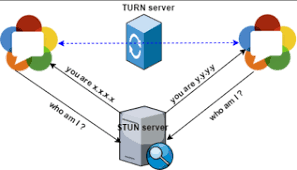
Le serveur TURN est un serveur et une passerelle de traversée NAT pour le trafic média VoIP. Il peut aussi être utilisé comme serveur et passerelle TURN générique pour tout trafic réseau.
Les plateformes cibles prises en charge par le projet sont :
- Linux
- Mac OS X
- Windows (Cygwin) : les binaires compilés sont disponibles pour les utilisateurs enregistrés.
Configuration Windows
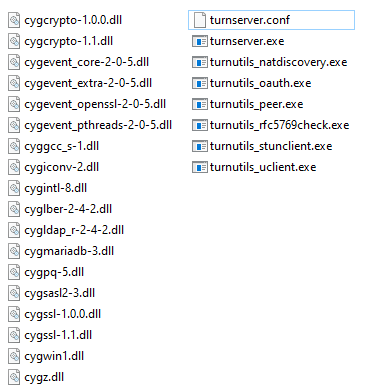
Tu dois d'abord télécharger les binaires compilés depuis ton compte, deux versions sont disponibles : win32 et win64. Sélectionne la plateforme souhaitée et décompresse les binaires dans un dossier. Les fichiers suivants seront créés :
1. Quelques bibliothèques cygwin nécessaires à l'exécution de l'application, tu dois déployer ces bibliothèques avec le serveur coturn.
2. Quelques applications console :
2.1 turnserver.exe : c'est l'application console principale pour exécuter un serveur TURN/STUN
2.2 Autres applications : utilisées à des fins de configuration ou de test.
3. Turnserver.conf : c'est le fichier de configuration du serveur coturn.
turnserver.conf
C'est le fichier de configuration du serveur coturn, si tu l'ouvres tu verras une configuration par défaut.
Configuration simple
Ton serveur possède l'IP publique suivante 80.15.44.123 et écoute sur le port 80. Les identifiants de connexion sont : username = demo, password = secret
Définis la configuration suivante :
listening-ip=80.15.44.123
listening-port=80
realm=yourrealm.com
user=demo:secret
Configuration avec TLS activé
Le serveur possède l'IP publique suivante 80.15.44.123 et écoute sur les ports 80 et 443 (connexions TLS). Les identifiants de connexion sont : username = demo, password = secret. Le nom de ton certificat (doit être au format PEM) est certificate.crt et la clé privée est private.key.
Définis la configuration suivante :
listening-ip=80.15.44.123
listening-port=80
realm=yourrealm.com
tls-listening-port=443
cert=certificate.crt
pkey=private.key
user=demo:secret
D'autres configurations sont disponibles, il te suffit d'ouvrir turnserver.conf et de lire les sections documentées.
Exécuter coturn
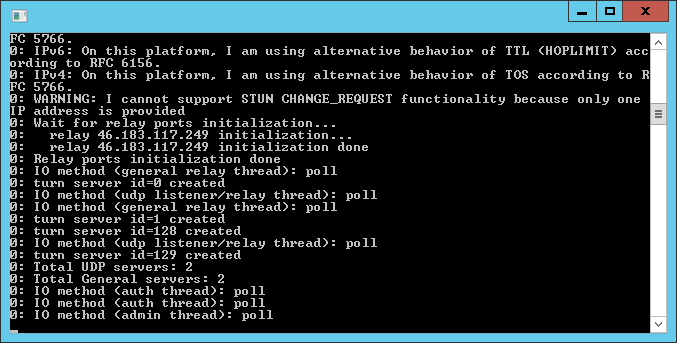
Une fois configuré, tu peux lancer le serveur en exécutant simplement turnserver.exe, une nouvelle application console s'ouvrira et un fichier journal sera créé. Tu peux augmenter le niveau de verbosité de l'application console (obtenir des messages plus détaillés) en activant « verbose » dans le fichier turnserver.conf.