
Vanaf sgcWebSockets 4.4.1 wordt Telegram ondersteund voor Android-apparaten, wat betekent dat je je eigen Telegram-client kunt bouwen. TDLib zorgt voor alle netwerkimplementatiedetails, encryptie en lokale gegevensopslag. TDLib ondersteunt alle Telegram-functies.
Voordelen van TDLib (Telegram Database Library)
- Cross-platform: kan worden gebruikt op Windows, Android, iOS, MacOS, Linux... momenteel wordt door sgcWebSockets alleen Windows (win32 en win64) ondersteund.
- Eenvoudig te gebruiken: gebruikt JSON-berichten om te communiceren tussen toepassing en Telegram.
- Hoge prestaties: in de Telegram Bot-API verwerkt elke TDLib-instantie meer dan 24000 bots.
- Consistent: TDLib garandeert dat alle updates in de juiste volgorde worden afgeleverd.
- Betrouwbaar: TDLib blijft stabiel op trage en onbetrouwbare internetverbindingen.
- Veilig: alle lokale data wordt versleuteld met een door de gebruiker opgegeven encryptiesleutel.
- Volledig asynchroon: requests aan TDLib blokkeren elkaar niet. Antwoorden worden verstuurd zodra ze beschikbaar zijn.
Configuratie
Plaats de bibliotheek libtdjsonandroid.so op je apparaat en configureer je Remote Path afhankelijk van je Android-versie:
Android 32: stel Remote Path in op library\lib\armeabi-v7a\
Android 64: stel Remote Path in op library\lib\arm64-v8a\
Maak je Telegram aan
Om een API-id te verkrijgen en je eigen toepassing te ontwikkelen met de Telegram-API moet je het volgende doen:
- Meld je aan voor Telegram met een willekeurige toepassing.
- Log in op je Telegram-core: https://my.telegram.org.
- Ga naar API development tools en vul het formulier in.
- Je ontvangt basisadressen en ook de api_id- en api_hash-parameters die nodig zijn voor gebruikersautorisatie.
- Op dit moment kan aan elk nummer slechts één api_id worden gekoppeld.
Deze waarden moeten worden ingesteld in de Telegram.API-eigenschap van de Telegram-component. Om te authenticeren moet je je telefoonnummer instellen (met internationale code), voorbeeld: 34699123456
De volgende parameters kunnen worden geconfigureerd:
- ApplicationVersion: toepassingsversie, voorbeeld: 1.0
- DeviceModel: apparaatmodel, voorbeeld: desktop
- LanguageCode: taalcode van de gebruiker, voorbeeld: en.
- SystemVersion: versie van het besturingssysteem, voorbeeld: windows.
Zodra je de Telegram-component hebt geconfigureerd, kun je de Active-eigenschap op true zetten en het programma zal proberen verbinding te maken met Telegram.
Android-voorbeeldcode
oTelegram := TsgcTDLib_Telegram.Create(nil);
oTelegram.Telegram.API.ApiHash := 'your api hash';
oTelegram.Telegram.API.ApiId := 'your api id';
oTelegram.PhoneNumber := 'your phone number';
oTelegram.ApplicationVersion := '1.0';
oTelegram.DeviceModel := 'Desktop';
oTelegram.LanguageCode := 'en';
oTelegram.SystemVersion := 'Android';
oTelegram.Active := true;
procedure OnAuthenticationCode(Sender: TObject; var Code: string);
begin
  InputBox('Telegram', 'Introduce Telegram Code', '',
    procedure(const AResult: TModalResult; const AValue: string)
    begin
      sgcTelegram.SetAuthenticationCode(AValue);
    end
    );
end;
procedure OnMessageText(Sender: TObject; MessageText: TsgcTelegramMessageText);
begin
  Log('Message Received: ' + MessageText.Text);
end;
procedure OnConnectionStatus(Sender: TObject; const Status: string);
begin
  if Status = 'connectionStateReady' then
    oTelegram.SendTextMessage('1234', 'Hello Telegram!');
end;
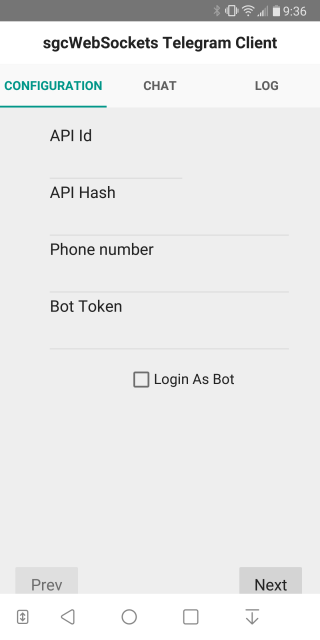
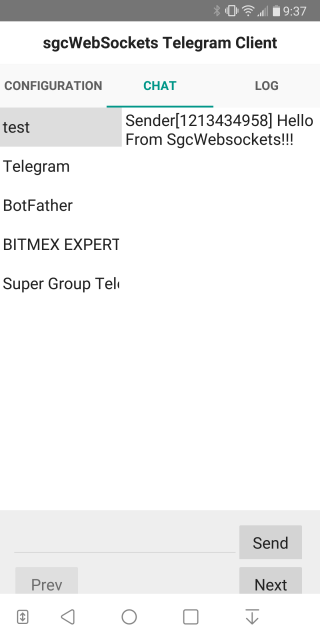
Screenshots van de Android Telegram-client