Depuis sgcWebSockets 4.3.4, OAuth2 est pris en charge. Google fournit l'accès à ces APIs via l'authentification OAuth2, tu dois donc d'abord obtenir le Client ID et le Client Secret OAuth2 avant de pouvoir te connecter aux services Google.
sgcWebSockets utilise le navigateur web standard pour demander un nouveau code d'autorisation. Si un refresh token est fourni, il mettra à jour le jeton d'accès automatiquement.
Obtenir les identifiants OAuth2
Pour obtenir le Client Id et le Client Secret OAuth2 :
- Va sur https://console.cloud.google.com/apis/dashboard
- Sélectionne un projet existant ou crée-en un nouveau.
- Une fois créé, sélectionne APIs et services / Identifiants.
- Sur la page identifiants, appuie sur Créer des identifiants / ID client OAuth.
- Une fois les identifiants OAuth2 créés, une page de dialogue s'affiche avec le Client Id et le Client Secret. Ces valeurs seront nécessaires au composant TsgcHTTP_OAuth2.
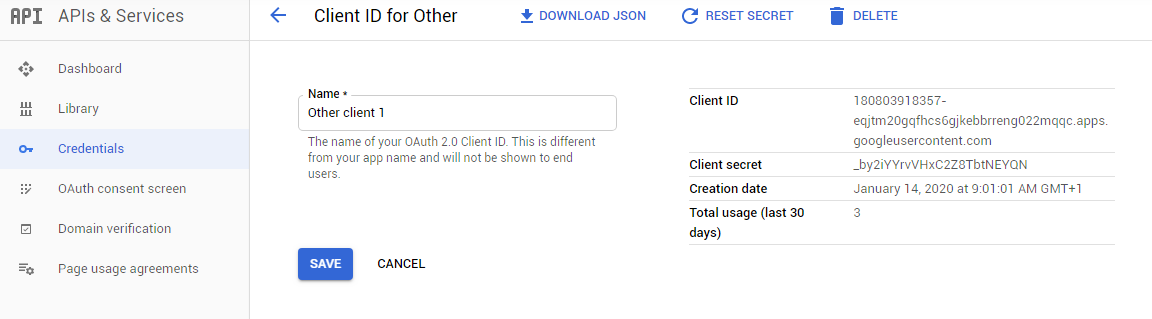
Dans le menu écran de consentement OAuth, tu peux configurer le fonctionnement du protocole OAuth. À des fins de test, il n'est pas nécessaire de modifier la configuration par défaut, garde simplement à l'esprit que tu recevras un avertissement de google, indiquant que ton application n'a pas été vérifiée.
Exemple de configuration
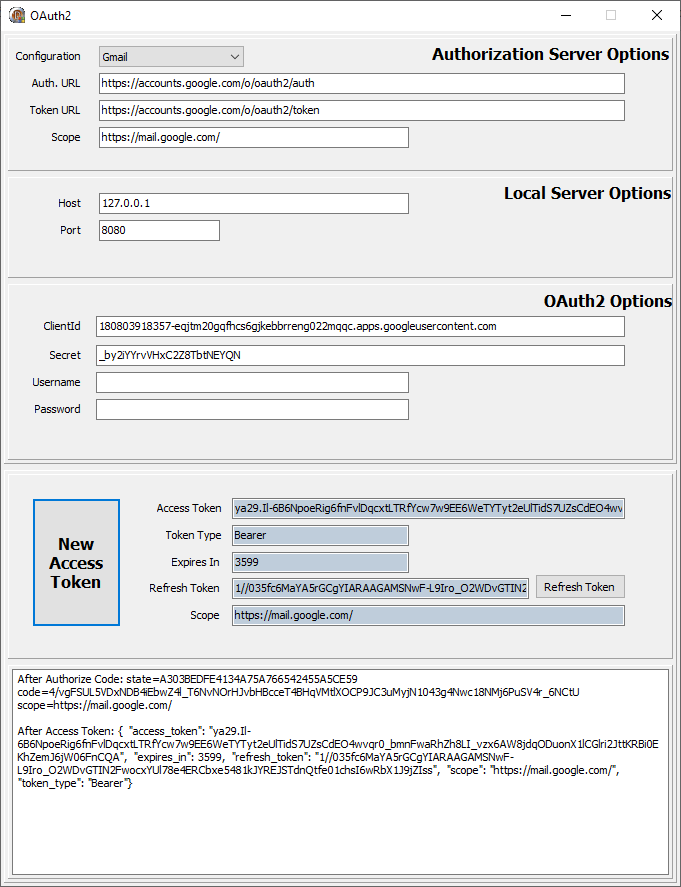
Si tu veux accéder à l'application GMail via notre composant TsgcHTTP_OAuth2, consulte simplement le programme d'exemple OAuth2 situé dans le dossier Demo/OAuth2.
Tu dois seulement créer une nouvelle API et utiliser le Client Id et le Client Secret renvoyés par google pour obtenir un jeton d'accès qui pourra ensuite être utilisé pour te connecter à l'API GMail
Une fois la clé API Google délivrée, copie le Client Id et le Client Secret, et colle-les dans ClientId et Secret du programme d'exemple démo. Ensuite, appuie sur Nouveau jeton d'accès et une nouvelle page de navigateur web s'affichera demandant à l'utilisateur d'approuver l'accès GMail. En cas de succès, un nouveau jeton d'accès sera renvoyé comme montré dans la capture d'écran suivante.