


Delphi, C++ Builder & .NET Fait partie de sgcUI

sgcWizard, l'assistant et l'indicateur d'étapes pour Delphi, C++ Builder & .NET

Guide tes utilisateurs à travers la configuration, l'accueil et le paiement, une étape claire à la fois. Chaque page que tu ajoutes devient une étape de l'indicateur, Précédent, Suivant, Terminer et Annuler sont intégrés, et un seul événement te permet de bloquer le passage tant que la page n'est pas valide.

VCL, FireMonkey, WinForms, WPF, AvaloniaDelphi 7 à 13 et C++ Builder 2007 à 13Toutes les fonctionnalités dans l'édition .NET Community gratuiteInclus dans sgcUI Enterprise
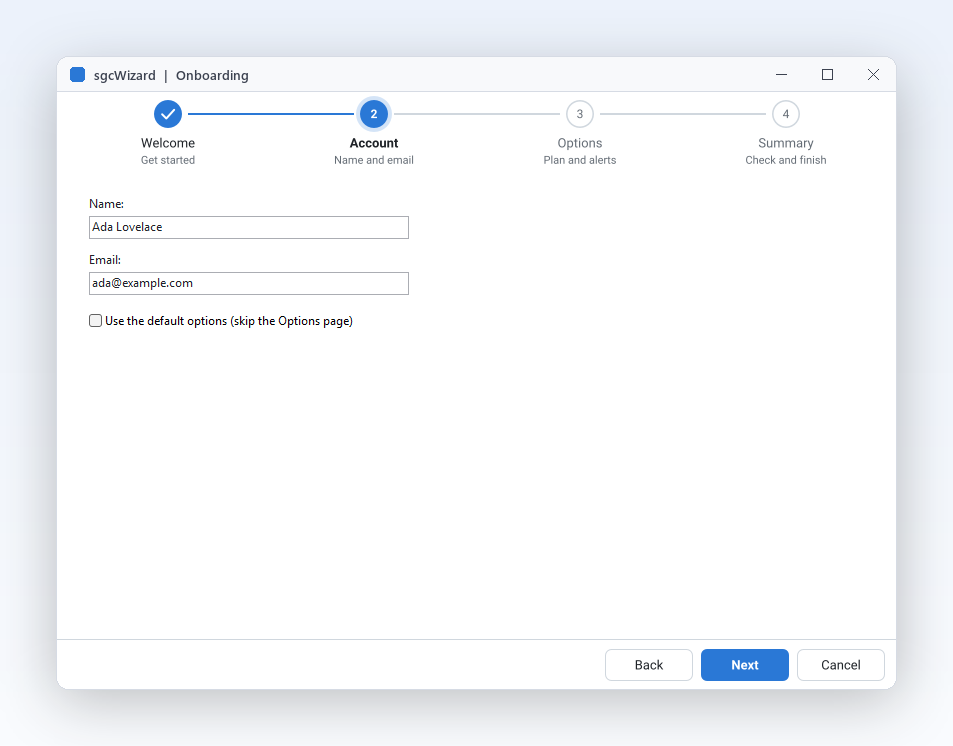
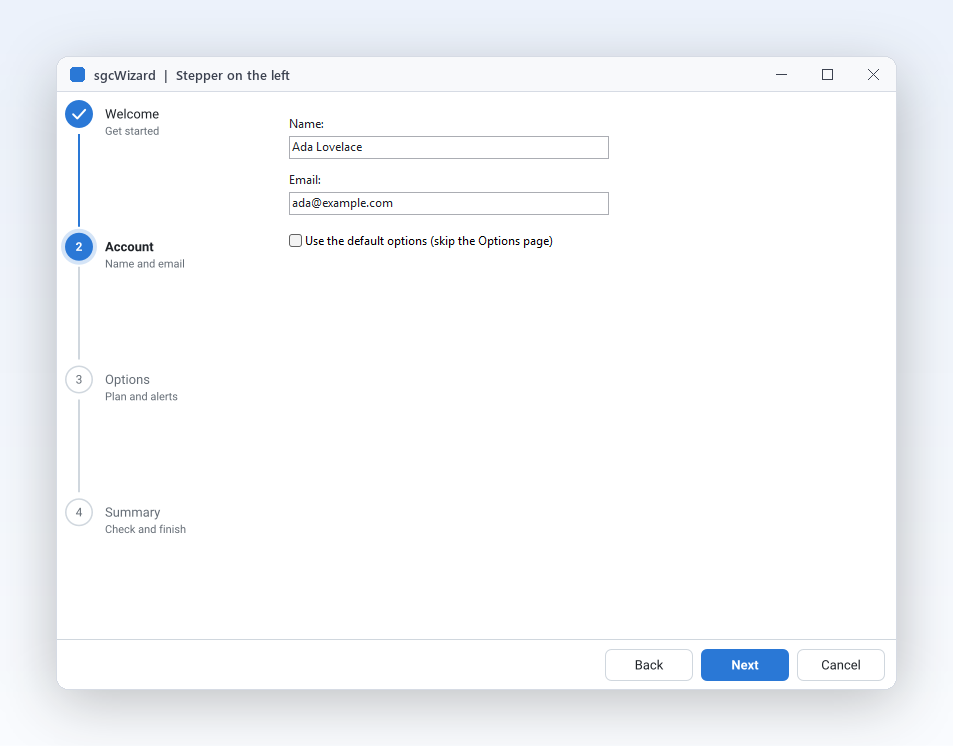
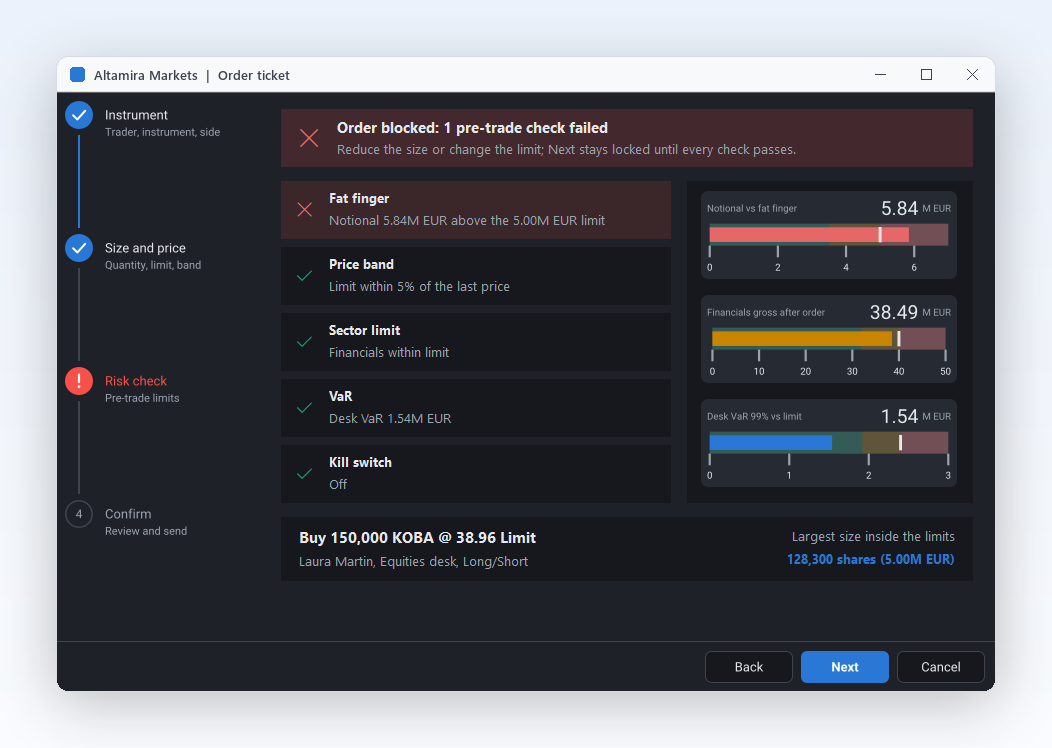
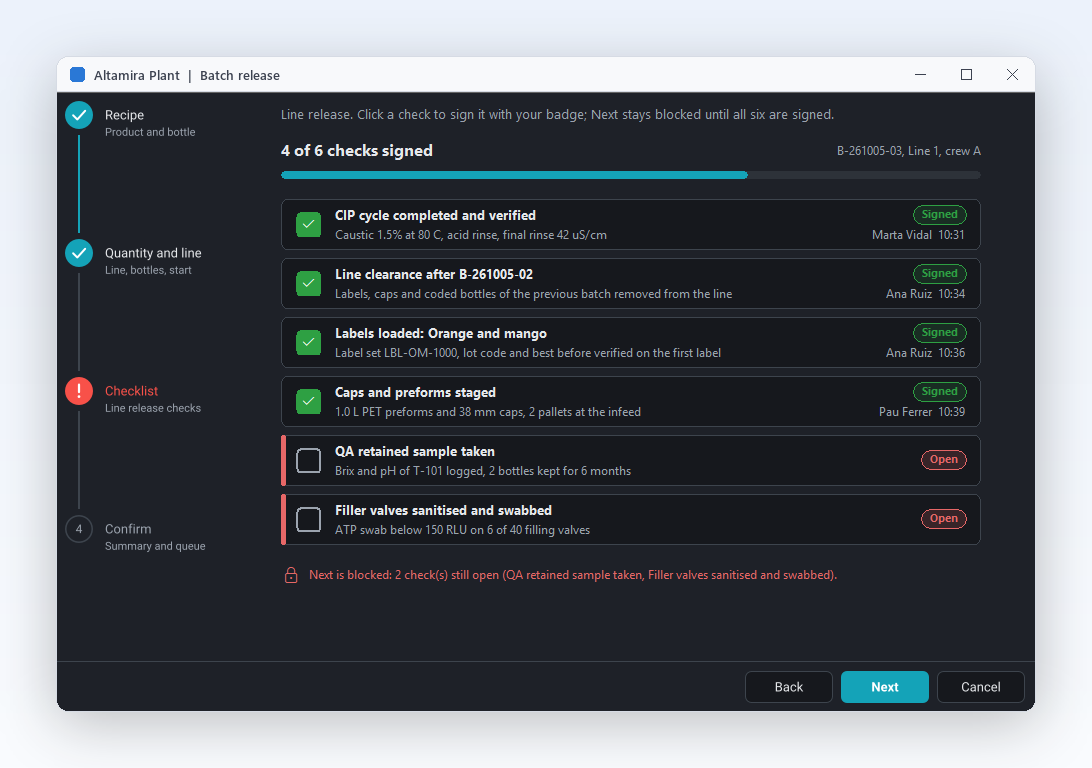
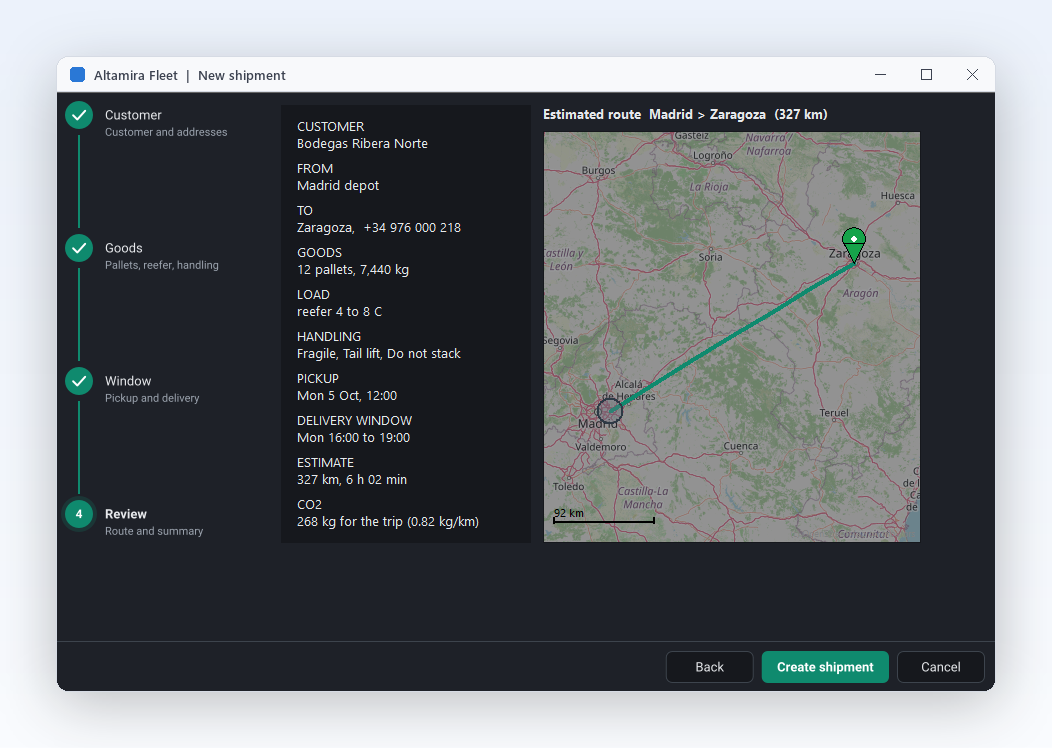
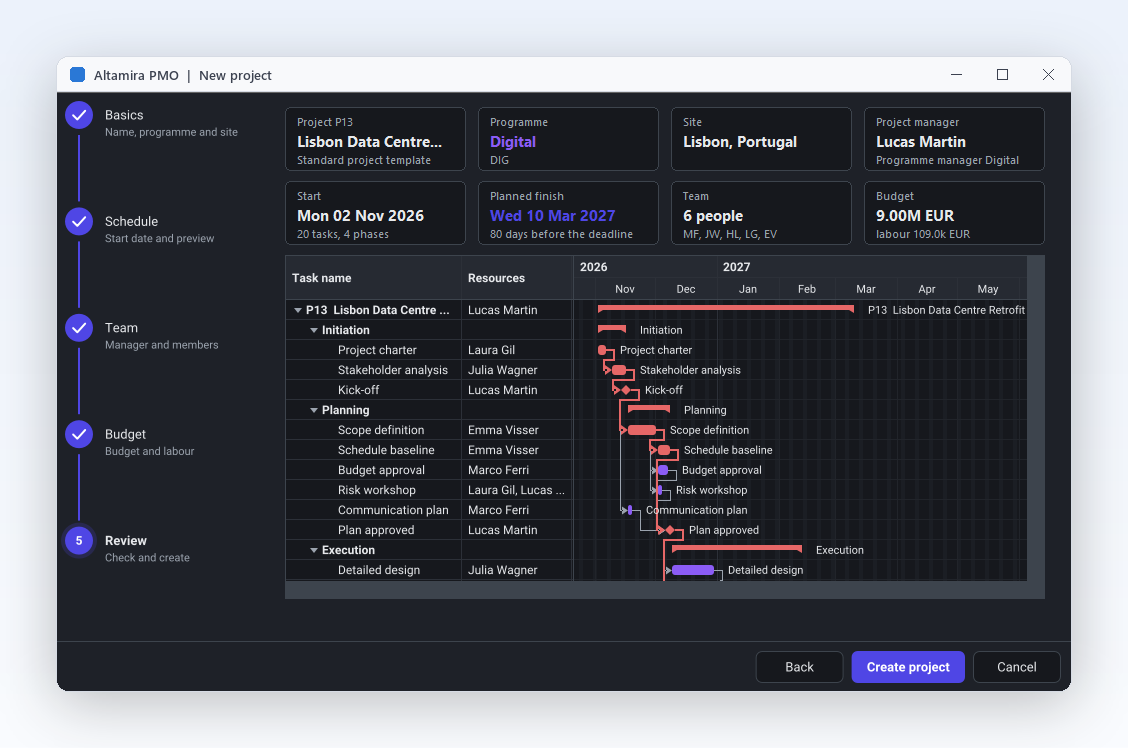
Assistant d'accueil à l'étape 2 sur 4, Account, avec l'indicateur d'étapes en haut et les boutons Back, Next et Cancel

Tout ce qu'il faut à un assistant

Douze fonctionnalités qui transforment un long formulaire en un parcours guidé que tes utilisateurs terminent, avec les règles et l'aspect de ton application.

Pages, étapes et règles

La structure d'un assistant est prête : tu ajoutes les pages et tu décides des règles.

Des formulaires en plusieurs étapes avec un indicateur intégré

Pages, étapes et règles

Des formulaires en plusieurs étapes avec un indicateur intégré

Les longs formulaires submergent les utilisateurs, alors que les mêmes champs répartis en quelques étapes claires sont remplis jusqu'au bout. TsgcVCLWizard transforme chaque page en étape : AddPage crée une page et son entrée dans la bande de l'indicateur en même temps, avec un libellé, une ligne de description et un glyphe facultatif. La bande montre où en est l'utilisateur et ce qui reste, et la barre Précédent, Suivant, Terminer et Annuler est déjà là. Chaque page est un conteneur, donc tu conçois son contenu avec des contrôles ordinaires, et l'assistant place le focus sur le premier contrôle chaque fois qu'une page s'ouvre.

  • AddPage crée un TsgcVCLWizardPage et son étape
  • Caption, Description et StepGlyph nomment chaque étape
  • ActivePageIndex et ActivePage changent de page directement depuis le code
  • Next, Back et GoToPage avancent exactement comme les boutons
Lire la rubrique d'aide

Pages, étapes et règles

Bloque l'utilisateur tant que la page n'est pas valide

Laisser un utilisateur atteindre le récapitulatif avec une adresse e-mail vide, c'est une erreur plus tard, loin du champ qui l'a causée. OnBeforePageChange se déclenche avant chaque déplacement, que l'utilisateur ait pressé Suivant, Précédent ou Terminer, cliqué sur une étape ou que ton code ait appelé GoToPage. Il t'indique la page quittée et la page sur le point de s'ouvrir, et un indicateur var aAllow arrête le déplacement. Comme tout déplacement vers l'avant a un index cible plus élevé, un seul test valide la page quel que soit le bouton pressé. Quand tu mets ton veto, rien ne change, donc tu affiches la raison et tu places le focus sur le champ.

  • OnBeforePageChange(Sender, aFromIndex, aToIndex, aAllow) peut bloquer n'importe quel déplacement
  • aToIndex = PageCount signifie que l'utilisateur a pressé Terminer
  • Tester aToIndex < aFromIndex laisse passer les retours en arrière
  • OnPageChanged se déclenche après le déplacement, par exemple pour remplir une page de récapitulatif
Lire la rubrique d'aide
Ignore les étapes qui ne s'appliquent pas

Pages, étapes et règles

Ignore les étapes qui ne s'appliquent pas

Les vrais parcours se ramifient. Un client qui choisit la livraison standard n'a pas besoin de la page du transporteur, et un compte particulier n'a pas d'étape société. Mets Skip sur une page et elle reste dans l'assistant, mais Suivant et Précédent la sautent et l'indicateur dessine son étape comme ignorée, avec un contour en pointillés, donc les utilisateurs voient toujours tout le parcours. Skip peut changer à tout moment, typiquement depuis une case à cocher ou un choix sur une page précédente. Le bouton Précédent est désactivé automatiquement quand aucune page antérieure n'est accessible, donc les utilisateurs n'arrivent jamais sur une page qui ne les concerne pas.

  • Skip sur un TsgcVCLWizardPage le retire du parcours
  • Les étapes ignorées sont dessinées dans l'état wssSkipped
  • GoToPage ne se déplace que vers des pages non ignorées
  • La démo Onboarding ignore sa page Options depuis une case à cocher
Lire la rubrique d'aide
Terminer et Annuler font ce que tu décides

Pages, étapes et règles

Terminer et Annuler font ce que tu décides

Un assistant se termine généralement par l'enregistrement de quelque chose, et tu veux ce code à un seul endroit. Sur la dernière page, le bouton Suivant affiche le libellé Terminer et devient le bouton par défaut. L'appuyer, presser Entrée ou appeler Finish exécute d'abord ta validation puis déclenche OnFinish, où tu enregistres les données, fermes la fiche ou définis le ModalResult d'une boîte de dialogue. Le bouton Annuler, la touche Échap et un appel à Cancel déclenchent OnCancel, donc tu peux demander confirmation avant d'abandonner le travail. L'assistant ne ferme jamais rien de lui-même, donc le parcours reste sous ton contrôle.

  • OnFinish s'exécute après que OnBeforePageChange autorise la fin
  • OnCancel gère le bouton Annuler, la touche Échap et Cancel
  • ShowCancel masque le bouton Annuler pour les parcours qui doivent être menés à terme
  • FinishCaption définit le texte du dernier bouton Suivant
Lire la rubrique d'aide

Un indicateur qui s'explique tout seul

La bande de progression dit aux utilisateurs où ils en sont, ce qui est fait et ce qui a échoué.

Indicateur en haut, à gauche ou masqué

Un indicateur qui s'explique tout seul

Indicateur en haut, à gauche ou masqué

Les parcours courts se lisent mieux avec les étapes en haut, tandis que les plus longs avec des descriptions tiennent mieux dans une colonne à gauche, comme dans un installateur. StepperPosition déplace la bande sans toucher à tes pages : wspTop affiche une bande horizontale de 80 pixels logiques de haut, wspLeft une bande verticale de 200 pixels de large, et wspNone la masque pour une simple boîte de dialogue à pages. La barre de boutons reste en bas. La démo Onboarding a une liste qui change la position à l'exécution, donc tu compares les trois dispositions avec ton propre contenu en quelques secondes.

  • StepperPosition accepte wspTop, wspLeft ou wspNone
  • L'Orientation d'un indicateur est woHorizontal ou woVertical
  • CircleSize et ConnectorThickness dimensionnent les marqueurs et les traits des étapes
  • ShowDescriptions affiche ou masque la seconde ligne de chaque libellé
  • De droite à gauche pour l'arabe et l'hébreu : le côté du stepper, l'ordre des étapes, les connecteurs et les boutons Précédent et Suivant avec leurs flèches sont en miroir
Lire la rubrique d'aide
Des états d'étape clairs grâce à la couleur

Un indicateur qui s'explique tout seul

Des états d'étape clairs grâce à la couleur

Les utilisateurs parcourent un indicateur en une seconde, donc chaque état doit être évident. Les étapes en attente sont des contours avec un numéro atténué, l'étape active est un disque d'accentuation avec un halo doux et un libellé en gras, les étapes terminées portent une coche, les erreurs sont un disque rouge avec un point d'exclamation et les étapes ignorées ont un contour en pointillés. Avec AutoStates activé, définir ActiveIndex termine les étapes qui précèdent et laisse en attente celles qui suivent, tandis que les états erreur et ignorée sont conservés. Désactive AutoStates quand ton application décide elle-même de chaque état.

  • wssPending, wssActive, wssCompleted, wssError et wssSkipped
  • AutoStates déduit les états de ActiveIndex
  • Une étape désactivée est dessinée avec des couleurs atténuées
  • AccentColor recolore les étapes actives et terminées
Lire la rubrique d'aide
Un indicateur autonome pour les parcours de paiement

Un indicateur qui s'explique tout seul

Un indicateur autonome pour les parcours de paiement

Tous les processus ne sont pas des assistants. Un paiement, une page de suivi de commande ou le cycle de vie d'un ticket ont besoin de l'indicateur de progression sans les pages. TsgcVCLStepper est la même bande sous forme de contrôle à part entière, horizontal ou vertical, avec des libellés, des descriptions et les cinq états. Active Clickable et les utilisateurs reviennent à une étape terminée d'un clic ou avec les flèches, tandis que OnStepClick te permet de bloquer le déplacement. La démo Stepper montre un indicateur horizontal et un vertical côte à côte, avec des boutons qui marquent l'étape active comme erreur ou comme ignorée.

  • TsgcVCLStepper et TsgcFMXStepper fonctionnent sans assistant
  • Steps est une collection modifiée avec l'éditeur de collection standard
  • Clickable et OnStepClick font des étapes terminées une navigation
  • ActiveIndex fait avancer la progression depuis ton propre code
Lire la rubrique d'aide

S'adapte à ton application

Ta langue, ton concepteur, ton thème et ton framework.

Tes propres mots sur chaque bouton

S'adapte à ton application

Tes propres mots sur chaque bouton

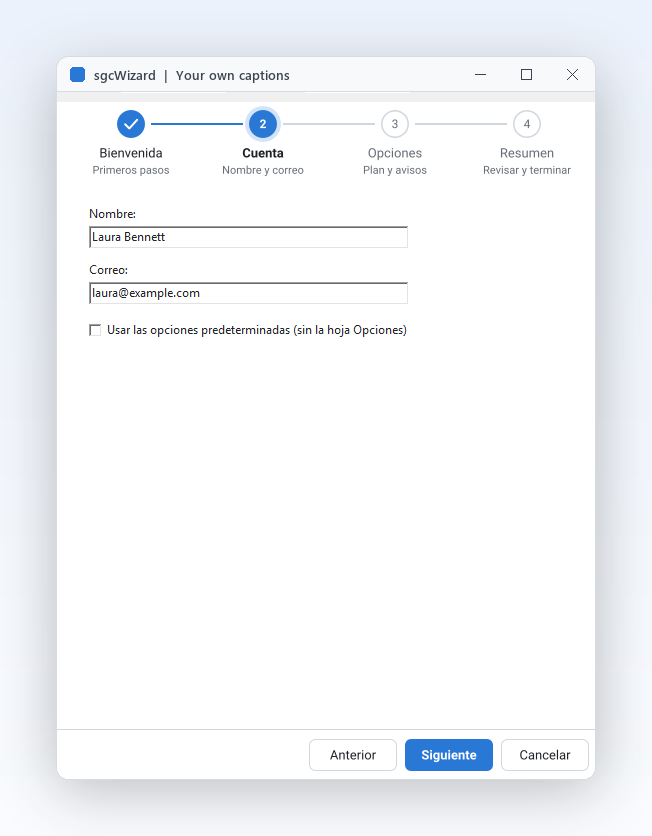
Un bouton Next en anglais dans une application en espagnol paraît inachevé. Les quatre libellés de la barre de boutons sont des propriétés publiées dont les valeurs par défaut sont Back, Next, Finish et Cancel. Définis-les dans l'inspecteur d'objets, traduis-les avec les outils de ressources habituels de l'IDE ou affecte-les dans le code depuis ta propre table de traduction. Un libellé n'est enregistré dans le fichier de la fiche que s'il diffère de la valeur par défaut, et les boutons s'agrandissent pour les mots plus longs. Les libellés des étapes viennent des Caption et Description des pages, donc ils sont traduits avec les pages.

  • BackCaption, NextCaption, FinishCaption et CancelCaption
  • ShowCancel supprime le bouton Annuler
  • Les libellés des étapes suivent le Caption et la Description de chaque page
  • La rubrique d'aide prend Anterior, Siguiente, Finalizar et Cancelar comme exemple
Lire la rubrique d'aide

S'adapte à ton application

Conçois chaque page visuellement dans l'IDE

Les assistants sont des fiches, et les fiches se conçoivent au mieux dans le concepteur de fiches. La page de palette SGC Wizard enregistre l'assistant et l'indicateur pour VCL et FireMonkey. Fais un clic droit sur l'assistant et choisis Add Page : une nouvelle page est créée, affichée et sélectionnée, prête pour tes modifications, étiquettes et cases à cocher. Next Page et Previous Page passent d'une page à l'autre dans le concepteur, et un clic sur une étape de la bande affiche sa page. Seule la page active est visible, et la page affichée à la conception est celle qui est enregistrée dans le fichier de la fiche.

  • Les commandes Add Page, Next Page et Previous Page dans le menu contextuel
  • TsgcVCLWizard, TsgcVCLStepper, TsgcFMXWizard et TsgcFMXStepper dans la palette
  • La bande et la barre de boutons sont internes et n'encombrent jamais le fichier de la fiche
  • Les Steps d'un indicateur autonome utilisent l'éditeur de collection standard
Lire la rubrique d'aide
Thèmes et clavier, Entrée vaut Suivant

S'adapte à ton application

Thèmes et clavier, Entrée vaut Suivant

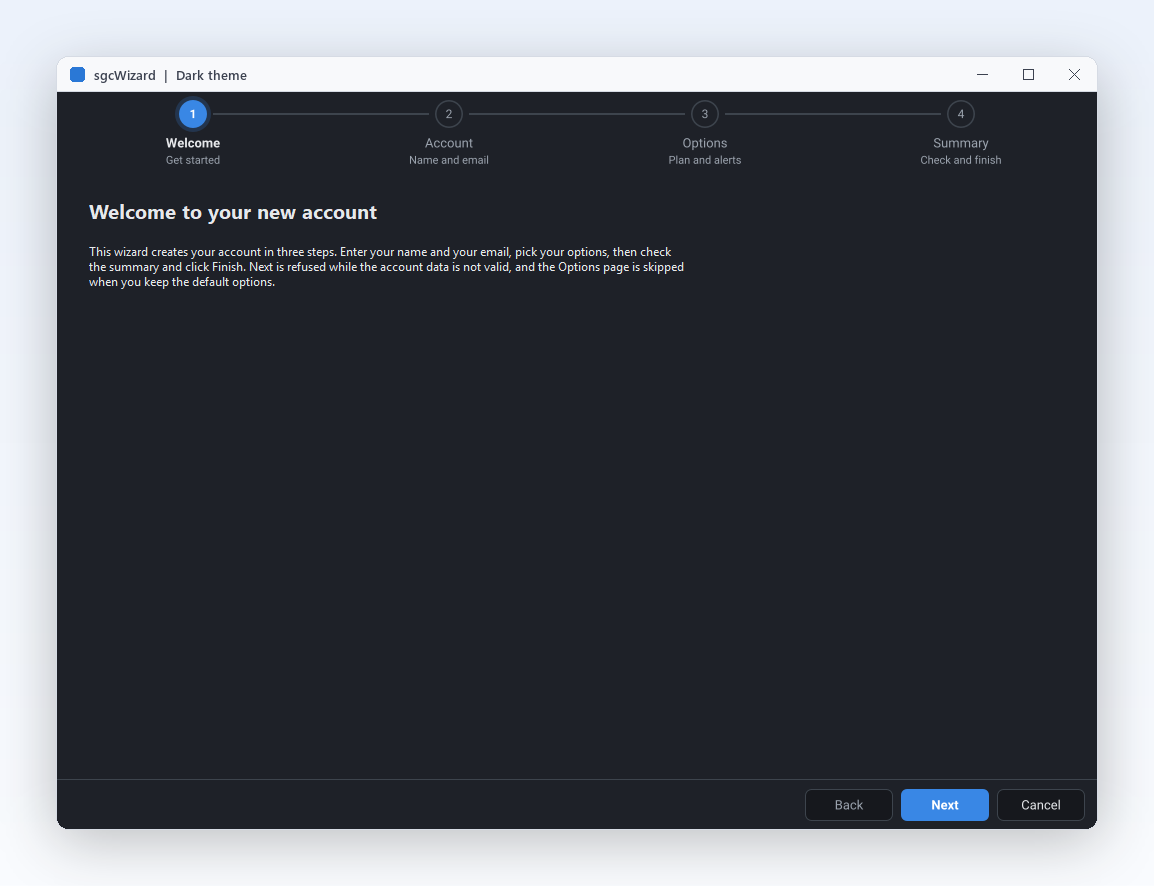
Un assistant doit ressembler au reste de l'application, avec ou sans souris. Theme bascule entre les thèmes clair et sombre de sgcUICore, et AccentColor définit la couleur des étapes actives, des connecteurs terminés et du bouton par défaut. L'assistant applique aussi le thème aux contrôles de ses pages, donc un TLabel, un TEdit ou un TCheckBox reste lisible sur une page sombre. Tant que le focus est dans l'assistant, Entrée vaut Suivant, ou Terminer sur la dernière page, et Échap vaut Annuler, mais un mémo garde son Entrée pour un saut de ligne.

  • Theme accepte utDefault (suit le thème de l'application), utLight, utDark ou utCustom
  • AccentColor est une couleur ARGB, et 0 conserve l'accentuation du thème
  • Les contrôles enfants qui ont leur propre propriété Theme reçoivent le thème de l'assistant
  • Un indicateur qui a le focus se déplace avec les flèches quand Clickable est activé
Lire la rubrique d'aide
Des images de l'indicateur pour la documentation et les tests

S'adapte à ton application

Des images de l'indicateur pour la documentation et les tests

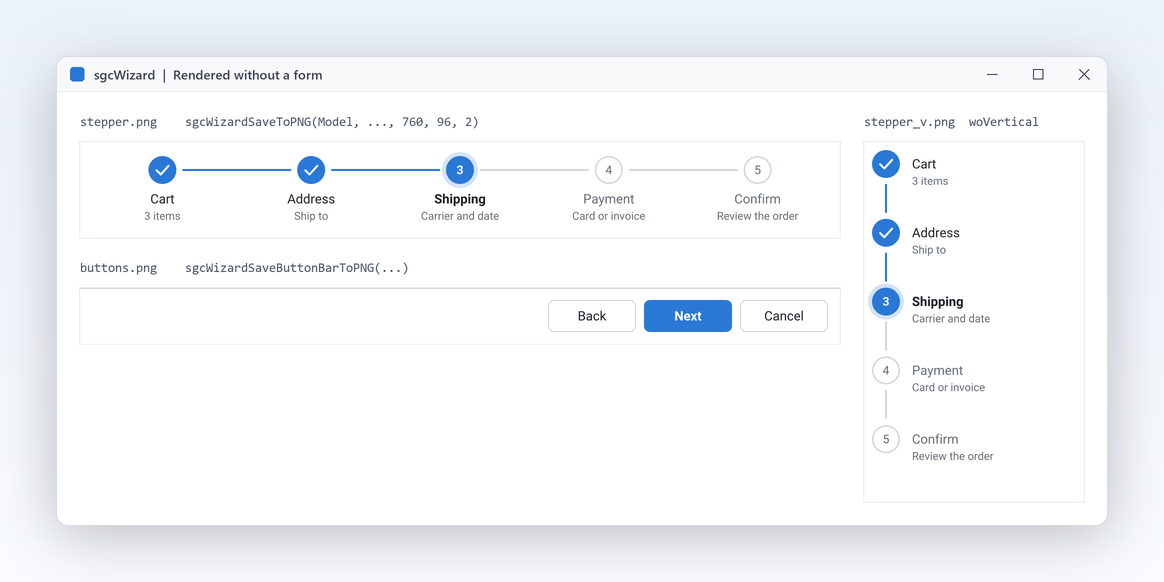
La documentation, les e-mails et les tests de régression visuelle ont souvent besoin d'une image des étapes plutôt que d'un contrôle en direct. Le moteur de rendu de sgcWizard_Render dessine un TsgcStepperModel et la barre de boutons sans fenêtre et sans VCL ni FireMonkey, donc un programme console, un service, un test unitaire ou un serveur web peut produire le même indicateur sous forme d'image. Il se compile sur toutes les plateformes, Linux64 compris. La largeur et la hauteur sont en pixels logiques et un facteur d'échelle donne des images nettes : 640 par 100 à l'échelle 2 donne un PNG de 1280 par 200.

  • sgcWizardSaveToPNG et sgcWizardSaveToSVG écrivent un fichier ou un flux
  • sgcWizardRender dessine sur n'importe quel canevas sgcUICore
  • sgcWizardSaveButtonBarToPNG et sgcWizardSaveButtonBarToSVG dessinent la barre de boutons
  • En .NET, le paquet esegece.sgcWizard.Rendering écrit du PNG sous Windows, Linux et macOS
Lire la rubrique d'aide

S'adapte à ton application

Lie-le à ton view model en WPF et Avalonia

Les développeurs WPF et Avalonia s'attendent à lier, pas à écrire du code derrière. Dans ces environnements, les propriétés visibles de l'assistant, de ses pages et de l'indicateur sont des propriétés de dépendance ou des propriétés Avalonia, donc elles se lient à un view model, prennent leurs valeurs d'un Style et peuvent être animées. ActivePageIndex se lie en TwoWay par défaut, parce que l'assistant le change lui-même sur Next, Back et les clics sur les étapes, donc ton view model connaît toujours l'étape courante. Les contrôles WinForms gardent des propriétés simples, et les trois environnements utilisent les noms Delphi.

  • TsgcWpfWizard et TsgcAvaloniaWizard, avec leurs pages et leurs indicateurs
  • Un champ statique comme ActivePageIndexProperty pour chaque propriété pouvant être liée
  • Les événements gardent les noms Delphi, comme OnBeforePageChange, sous forme de propriétés délégué
  • En WPF et Avalonia, une page contient un seul enfant ; en WinForms, une page est un conteneur
Lire la rubrique d'aide

Découvre sgcWizard en action

sgcWizard dans les démos de la suite sgcUI : des applications complètes qui fonctionnent hors ligne avec des données simulées intégrées.

Qui construit avec sgcWizard

Accueil et configuration au premier lancement

Les premières minutes décident si un nouvel utilisateur reste. Répartis la création du compte, les préférences et un récapitulatif sur quatre pages courtes, valide le nom et l'e-mail dans OnBeforePageChange avant que l'utilisateur avance, et ignore la page d'options pour ceux qui veulent les valeurs par défaut. OnPageChanged remplit le récapitulatif et OnFinish enregistre le compte. La démo Onboarding est exactement ce parcours, avec un interrupteur clair et sombre et un sélecteur de position de l'indicateur à essayer.

  • Validation
  • Pages ignorées
  • Terminer et Annuler
Lance la démo Onboarding

Paiement et saisie de commande

La saisie de commande suit un chemin fixe : panier, adresse, livraison, paiement et confirmation. Utilise l'assistant quand chaque étape est une page de champs, ou place un indicateur autonome au-dessus d'une fiche que tu as déjà. Les étapes terminées deviennent des raccourcis cliquables pour revenir en arrière, un paiement refusé s'affiche en étape d'erreur rouge, et une étape de livraison qui ne s'applique pas reste visible avec un contour en pointillés. La démo Stepper montre tous les états, à l'horizontale et à la verticale.

  • Indicateur autonome
  • États des étapes
  • Étapes cliquables
Lance la démo Stepper

Assistants de configuration et d'import

Les outils techniques ont besoin d'assistants pour les tâches que les utilisateurs font rarement : se connecter à une base de données, importer un fichier, configurer un appareil. Un assistant avec l'indicateur à gauche liste chaque étape avec une description, OnBeforePageChange vérifie la saisie avant que l'utilisateur avance, et les libellés des boutons suivent la langue de l'outil. Le même assistant fonctionne en FireMonkey, comme le montre la démo OnboardingFMX, et en WinForms, WPF et Avalonia.

  • Indicateur à gauche
  • Validation
  • Libellés des boutons
Lance la démo OnboardingFMX

Un assistant en quelques lignes

La même API en Delphi, C++ Builder et C# : ajoute les pages, marque-en une comme facultative et valide avant que l'utilisateur quitte la page Account.

procedure TMainForm.CreateWizard;
var
  oPage: TsgcVCLWizardPage;
begin
  // the wizard fills the form: stepper on the left, buttons at the bottom
  FWizard := TsgcVCLWizard.Create(Self);
  FWizard.Parent := Self;
  FWizard.Align := alClient;
  FWizard.StepperPosition := wspLeft;
  FWizard.Theme := utDark;
  FWizard.NextCaption := 'Continue';
  FWizard.FinishCaption := 'Create account';
  // every page is a step of the stepper
  oPage := FWizard.AddPage('Welcome');
  oPage.Description := 'Start here';
  oPage := FWizard.AddPage('Account');
  oPage.Description := 'Your details';
  FName := TEdit.Create(Self);
  FName.Parent := oPage;
  FName.SetBounds(24, 24, 240, 24);
  // an optional page the user can skip: Next and Back jump over it
  FOptions := FWizard.AddPage('Options');
  FOptions.Description := 'Optional';
  FOptions.Skip := True;
  oPage := FWizard.AddPage('Done');
  oPage.Description := 'Summary';
  FWizard.ActivePageIndex := 0;
  FWizard.OnBeforePageChange := WizardBeforePageChange;
  FWizard.OnFinish := WizardFinish;
end;

procedure TMainForm.WizardBeforePageChange(Sender: TObject;
  aFromIndex, aToIndex: Integer; var aAllow: Boolean);
begin
  // veto: leaving Account forwards needs a name
  if (aFromIndex = 1) and (aToIndex > aFromIndex) then
    aAllow := Trim(FName.Text) <> '';
end;

procedure TMainForm.WizardFinish(Sender: TObject);
begin
  ShowMessage('Welcome, ' + FName.Text);
end;
#include <vcl.h>
#include <Vcl.StdCtrls.hpp>
#include "sgcUICore_Theme.hpp"
#include "sgcWizard_Model.hpp"
#include "sgcWizard_VCL.hpp"

class TWizardHandler : public TObject
{
public:
  TEdit *Name;
  void __fastcall BeforePageChange(TObject *Sender, int aFromIndex,
    int aToIndex, bool &aAllow);
  void __fastcall Finish(TObject *Sender);
};

void __fastcall TWizardHandler::BeforePageChange(TObject *Sender,
  int aFromIndex, int aToIndex, bool &aAllow)
{
  // veto: leaving Account forwards needs a name
  if ((aFromIndex == 1) && (aToIndex > aFromIndex))
    aAllow = !Name->Text.Trim().IsEmpty();
}

void __fastcall TWizardHandler::Finish(TObject *Sender)
{
  ShowMessage("Welcome, " + Name->Text);
}

void __fastcall CreateWizard(TForm *Form, TWizardHandler *Handler)
{
  // the wizard fills the form: stepper on the left, buttons at the bottom
  TsgcVCLWizard *Wizard = new TsgcVCLWizard(Form);
  Wizard->Parent = Form;
  Wizard->Align = alClient;
  Wizard->StepperPosition = wspLeft;
  Wizard->Theme = utDark;
  Wizard->NextCaption = "Continue";
  Wizard->FinishCaption = "Create account";
  // every page is a step of the stepper
  TsgcVCLWizardPage *Page = Wizard->AddPage("Welcome");
  Page->Description = "Start here";
  Page = Wizard->AddPage("Account");
  Page->Description = "Your details";
  Handler->Name = new TEdit(Form);
  Handler->Name->Parent = Page;
  Handler->Name->SetBounds(24, 24, 240, 24);
  // an optional page the user can skip: Next and Back jump over it
  Page = Wizard->AddPage("Options");
  Page->Description = "Optional";
  Page->Skip = true;
  Page = Wizard->AddPage("Done");
  Page->Description = "Summary";
  Wizard->ActivePageIndex = 0;
  Wizard->OnBeforePageChange = Handler->BeforePageChange;
  Wizard->OnFinish = Handler->Finish;
}
using System;
using System.Windows.Forms;
using esegece.sgcUICore;
using esegece.sgcWizard;

internal class MainForm : Form
{
    private readonly TsgcWinFormsWizard Wizard = new TsgcWinFormsWizard();
    private readonly TextBox txtName = new TextBox();

    public MainForm()
    {
        // the wizard fills the form: stepper on the left, buttons at the bottom
        Wizard.Dock = DockStyle.Fill;
        Wizard.StepperPosition = TsgcWizardStepperPosition.wspLeft;
        Wizard.Theme = TsgcUITheme.utDark;
        Wizard.NextCaption = "Continue";
        Wizard.FinishCaption = "Create account";
        Controls.Add(Wizard);
        // every page is a step of the stepper
        TsgcWinFormsWizardPage oPage = Wizard.AddPage("Welcome");
        oPage.Description = "Start here";
        oPage = Wizard.AddPage("Account");
        oPage.Description = "Your details";
        txtName.SetBounds(24, 24, 240, 24);
        oPage.Controls.Add(txtName);
        // an optional page the user can skip: Next and Back jump over it
        oPage = Wizard.AddPage("Options");
        oPage.Description = "Optional";
        oPage.Skip = true;
        oPage = Wizard.AddPage("Done");
        oPage.Description = "Summary";
        Wizard.ActivePageIndex = 0;
        Wizard.OnBeforePageChange = WizardBeforePageChange;
        Wizard.OnFinish = sender => MessageBox.Show("Welcome, " + txtName.Text);
    }

    private void WizardBeforePageChange(object sender, int aFromIndex, int aToIndex, ref bool aAllow)
    {
        // veto: leaving Account forwards needs a name
        if (aFromIndex == 1 && aToIndex > aFromIndex)
            aAllow = txtName.Text.Trim() != "";
    }
}
dotnet add package esegece.sgcWizard.WinForms

Lance les démos de sgcWizard

Onboarding et Stepper sont fournies pour Delphi VCL et pour C++ Builder, OnboardingFMX pour Delphi FireMonkey, et l'édition .NET propose Onboarding et Stepper pour WinForms, WPF et Avalonia.

Onboarding

Onboarding

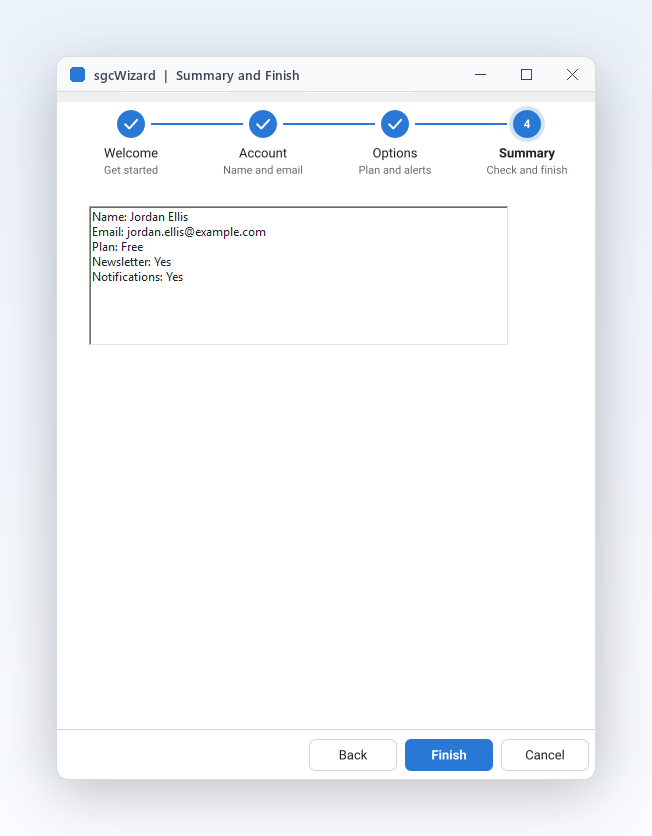
Quatre pages, Welcome, Account, Options et Summary. OnBeforePageChange bloque Next tant que le nom et l'e-mail ne sont pas valides, une case à cocher ignore la page Options, OnPageChanged remplit le récapitulatif et OnFinish l'affiche. Un interrupteur de thème et une liste StepperPosition te laissent essayer chaque disposition.

Stepper

Stepper

Deux contrôles TsgcVCLStepper autonomes, horizontal et vertical, avec les mêmes cinq étapes. AutoStates termine les étapes qui précèdent l'étape active, des boutons marquent une étape comme erreur ou ignorée, et un clic sur une étape terminée fait reculer les deux indicateurs.

OnboardingFMX

Le parcours Onboarding avec TsgcFMXWizard et quatre enfants TsgcFMXWizardPage : le même veto de validation, la même page Options ignorée, un récapitulatif à la fin et une case à cocher de thème sombre. Delphi uniquement.

Démos compilées

Des exécutables prêts à lancer pour chaque produit sgcUI, rien à installer.

Télécharger sgcUI_bin.zip →

Où sgcWizard est inclus

sgcWizard fait partie de sgcUI Enterprise, et il est aussi vendu seul. sgcWizard est également inclus dans le pack All-Access.

sgcWizard, package seul

€149 / développeur, code source complet, 1 an de mises à jour.

Acheter sgcWizard → Voir les tarifs →

sgcUI Enterprise

Les 14 produits sgcUI, à partir de €699.

Voir Enterprise →

sgcWizard pour .NET

esegece.sgcWizard.WinForms, .Wpf et .Avalonia sur NuGet, au même prix que Delphi. L'édition Community gratuite (esegece.sgcWizard.Community) offre toutes les fonctionnalités, seul l'avis d'essai diffère.

Acheter sgcWizard .NET →

Les versions Registered, d'essai et Community comprennent toutes les fonctionnalités de sgcWizard. Seul l'avis d'essai diffère.

FonctionnalitéCommunity (gratuite)Enregistrée
Assistant avec pages et bande de l'indicateur✓✓
Validation avec OnBeforePageChange✓✓
Pages ignorées et les cinq états d'étape✓✓
Indicateur autonome✓✓
Libellés des boutons, thèmes clair et sombre, couleur d'accentuation✓✓
Rendu PNG et SVG sans interface✓✓

Frameworks et plateformes pris en charge

Composants de sgcWizard

TsgcVCLWizard et TsgcVCLWizardPage

L'assistant VCL et ses pages. Un éditeur de composant ajoute les pages à la conception, depuis la page de palette SGC Wizard.

TsgcFMXWizard et TsgcFMXWizardPage

Le même assistant pour FireMonkey sous Windows, macOS, iOS, Android et Linux (FMXLinux).

TsgcVCLStepper et TsgcFMXStepper

Le contrôle d'indicateur autonome, horizontal ou vertical, pour tout parcours en plusieurs étapes.

TsgcStepperModel

Le modèle indépendant du framework derrière les deux contrôles : étapes, états et disposition, avec sgcWizardSaveToPNG et sgcWizardSaveToSVG pour le rendu sans interface.

Contrôles .NET

TsgcWinFormsWizard, TsgcWpfWizard et TsgcAvaloniaWizard, chacun avec ses classes de page et d'indicateur.

Deux démos dans chaque langage

Onboarding, une inscription en quatre pages avec validation, et Stepper, un indicateur autonome avec états.

CibleComposantPlateformes
Delphi 7 à 13, VCLTsgcVCLWizard, TsgcVCLStepperWin32, et Win64 à partir de XE2
Delphi XE6 à 13, FireMonkeyTsgcFMXWizard, TsgcFMXStepperWindows, macOS, iOS, Android et Linux (FMXLinux)
C++ Builder 2007 à 13TsgcVCLWizard, TsgcVCLStepperEn-têtes .hpp générés et bibliothèques statiques
Delphi 10.2 à 13, indépendant du frameworkTsgcStepperModelLinux64, par exemple pour générer un indicateur en PNG ou SVG sur un serveur
.NETTsgcWinFormsWizard, TsgcWpfWizard, TsgcAvaloniaWizardWinForms, WPF et Avalonia

Foire aux questions

Oui. OnBeforePageChange se déclenche avant chaque déplacement, depuis les boutons, le clavier, un clic sur une étape ou ton propre code. Il reçoit la page quittée et la page sur le point de s'ouvrir, et mettre aAllow à False garde l'utilisateur où il est. Terminer le déclenche aussi, avec PageCount comme cible, donc la dernière page est validée de la même façon.

Oui. Dépose un TsgcVCLWizard ou un TsgcFMXWizard sur une fiche, fais un clic droit dessus et choisis Add Page. Chaque page se conçoit comme n'importe quel autre conteneur, avec tes propres contrôles. Les commandes Next Page et Previous Page, ou un clic sur une étape de la bande, affichent les autres pages dans le concepteur.

Oui. sgcWizard est construit à partir d'une seule source, et les versions Registered, d'essai et Community ont toutes chaque fonctionnalité : les assistants, les indicateurs, la validation, les pages ignorées, les états des étapes, les thèmes et le rendu PNG et SVG sans interface. Community est le paquet esegece.sgcWizard.Community gratuit sur NuGet.

Oui. TsgcWpfWizard et TsgcAvaloniaWizard sont fournis avec leurs pages et leurs indicateurs, et leurs propriétés sont des propriétés de dépendance et des propriétés Avalonia que tu peux lier à un view model. Dans ces deux environnements, une page contient un seul enfant, généralement un panneau ou une grille. WinForms a TsgcWinFormsWizard avec des pages conteneurs, comme en VCL.

Oui. TsgcVCLStepper, TsgcFMXStepper et les indicateurs .NET sont des contrôles autonomes avec les mêmes cinq états. Place-en un au-dessus d'une fiche existante pour un paiement, un suivi de commande ou le cycle de vie d'un ticket, définis ActiveIndex depuis ton code et active Clickable pour laisser les utilisateurs revenir à une étape terminée.

Oui. BackCaption, NextCaption, FinishCaption et CancelCaption sont des propriétés publiées, donc elles se traduisent avec les outils de ressources habituels de l'IDE ou se définissent dans le code. Elles ne sont enregistrées que si elles diffèrent de la valeur par défaut, et les boutons s'agrandissent avec des libellés plus longs. Les libellés des étapes viennent des libellés et des descriptions des pages.

L'assistant et l'indicateur VCL prennent en charge Delphi 7 à 13 sous Win32 et Win64, et C++ Builder 2007 à 13. La prise en charge de FireMonkey commence à Delphi XE6 pour Windows, macOS, iOS, Android et Linux via FMXLinux. Le moteur de rendu sans interface se compile aussi pour Linux64 à partir de Delphi 10.2.

Aide de sgcWizard

3,000+Développeurs
20+Ans
761+Composants
30+Intégrations d'API
5Plateformes
Garantie satisfait ou remboursé de 30 joursPas satisfait ? Demandez un remboursement intégral dans les 30 jours suivant l'achat. Voir la politique de remboursement

Essaie sgcWizard dès aujourd'hui

L'essai sgcUI inclut sgcWizard et tous les autres produits sgcUI.