ユーザーが自分でダイアグラムを描けるようにします。
- フォームに
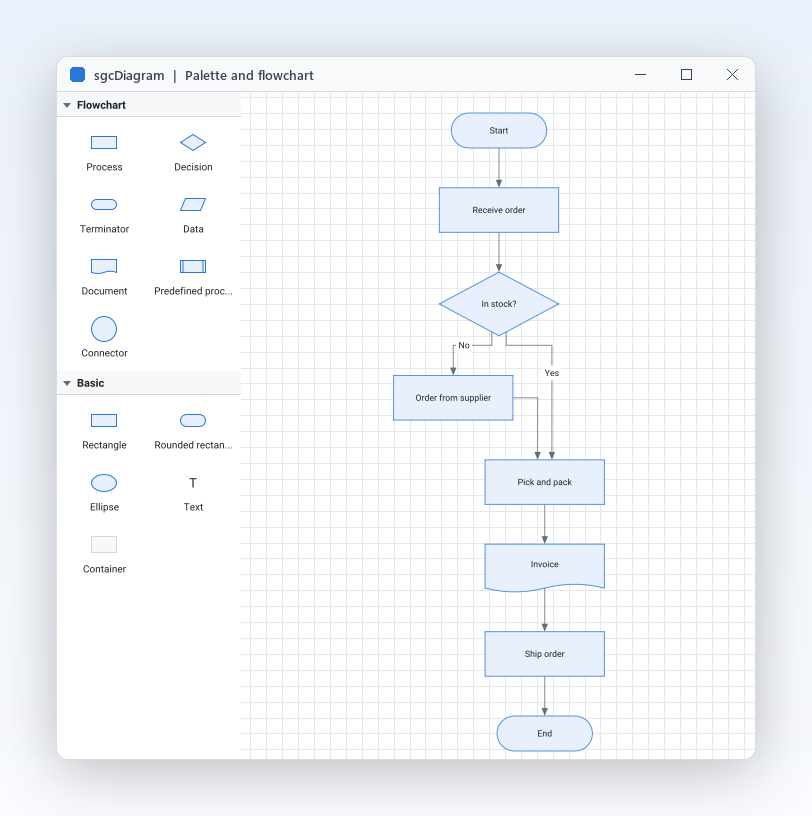
TsgcVCLDiagramPaletteとTsgcVCLDiagramViewを置き、Viewプロパティでリンクします。 - ダブルクリック、F2、または入力を始めるだけで、ノードのテキストをその場で編集できます。
- Shift、Ctrl、ラバーバンドで選択し、移動、サイズ変更、回転、グループ化、コピー、貼り付けができます。
本格的なダイアグラムエディターを、あなたのアプリケーションの中に。ユーザーはパレットから図形をドラッグし、接続し、その場でテキストを入力し、どんな操作でも元に戻せます。ダイアグラム全体を 1 回の呼び出しで整列し、JSON として保存し、ウィンドウのないサーバーでも PNG や SVG にエクスポートできます。
自分でフローを描くユーザー、あなたのデータから作るダイアグラム、アプリケーションが保存するファイル、そこから送り出す画像。sgcDiagram はそのすべてを、あらゆるフレームワークでカバーします。
パレット、図形、グルーされたコネクタ、その場でのテキスト入力、元に戻す機能を、ユーザー向けにすぐ使える形で。
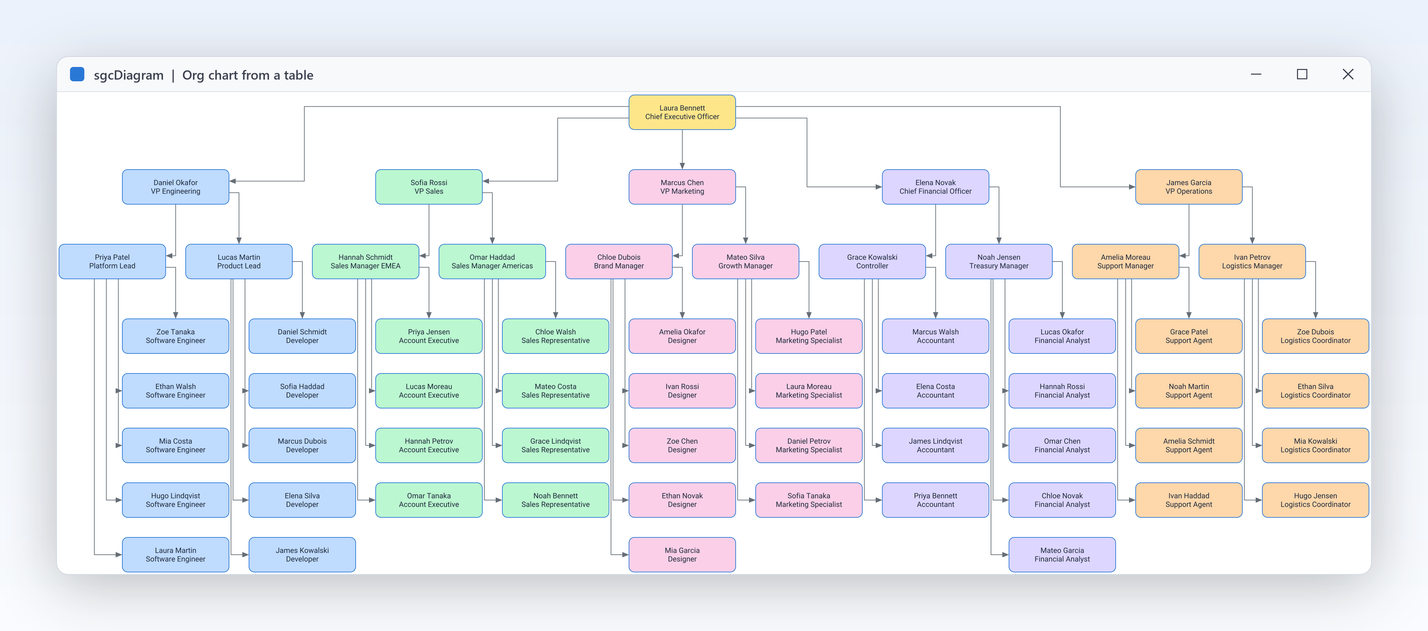
階層レイアウトとツリーレイアウト、データセットバインドで、レコードを整ったチャートに変えます。
VCL、FireMonkey、WinForms、WPF、Avalonia で、同じクラス名と 1 つの JSON 形式を使えます。
コンソールプログラム、サービス、Linux64 から、ウィンドウなしで PNG と SVG を出力します。
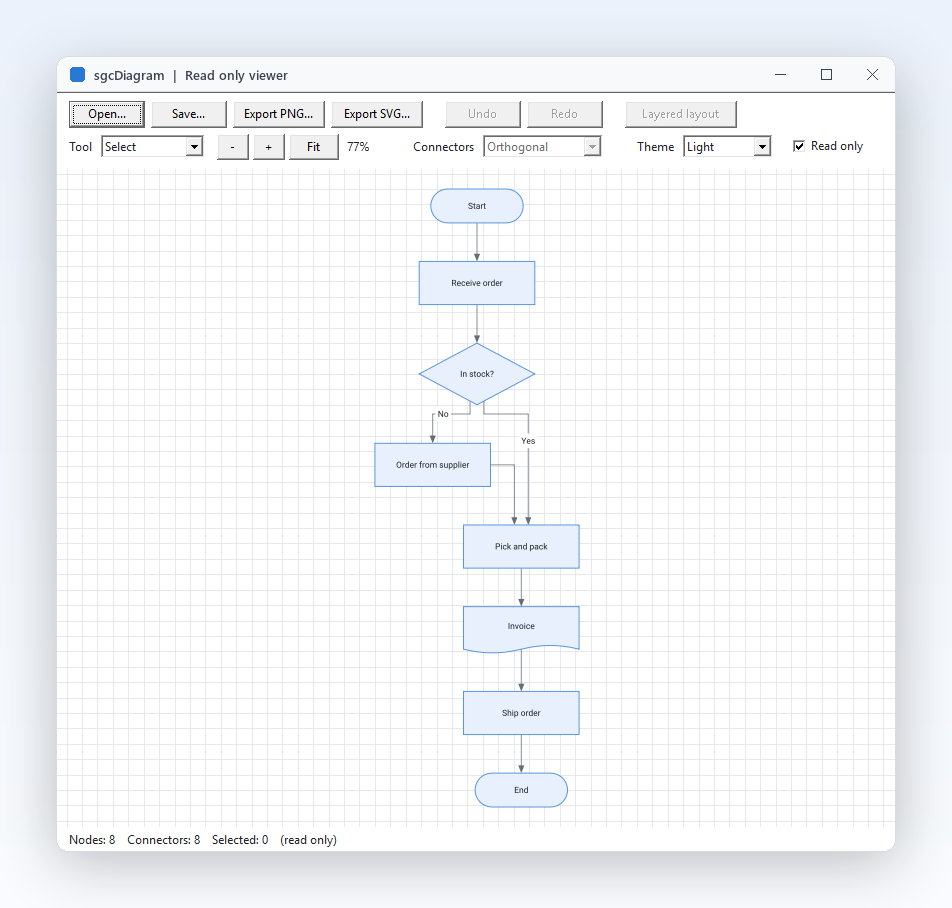
体験版に同梱されている sgcDiagram のデモから録画しました。
TsgcVCLDiagramPalette と TsgcVCLDiagramView を置き、 View プロパティでリンクします。
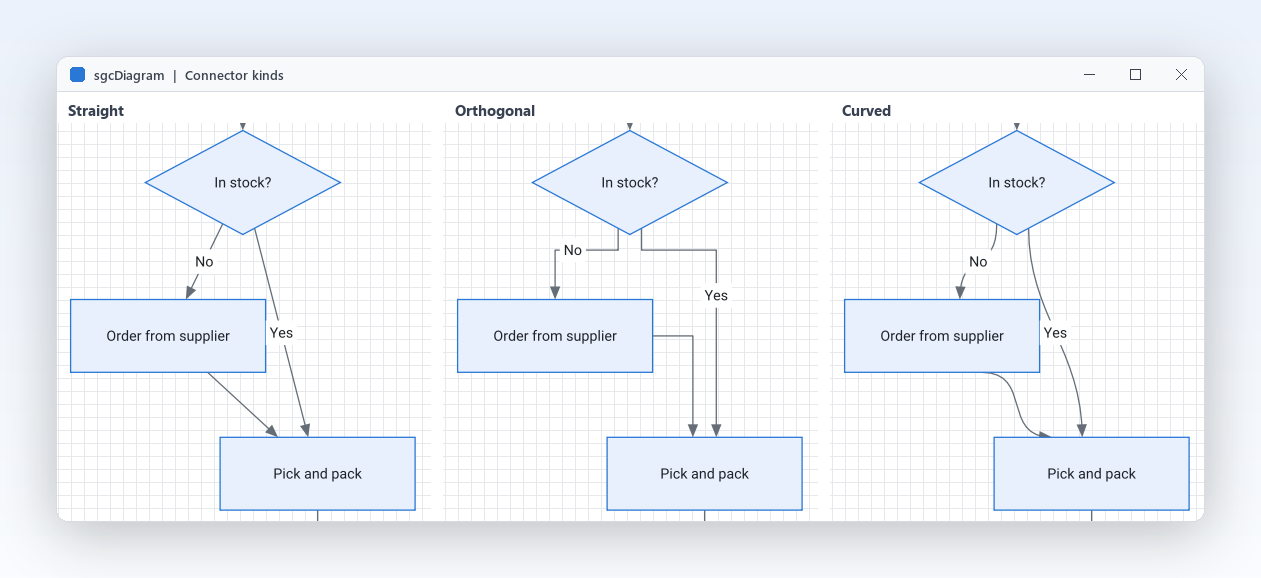
Kind is dgcStraight, dgcOrthogonal or dgcCurvedのいずれかで、矢印の先端と任意の数のラベルに対応します。
TsgcDiagramDataBinding は行をノードに、親キーをコネクタに変換します。TsgcDiagramLayeredLayout は有向グラフを、コネクタの交差が少ない階層に整列します。TreeStyle を dgoCompactLeaves に設定すると、1 人のマネージャーの部下を 1 列にまとめます。
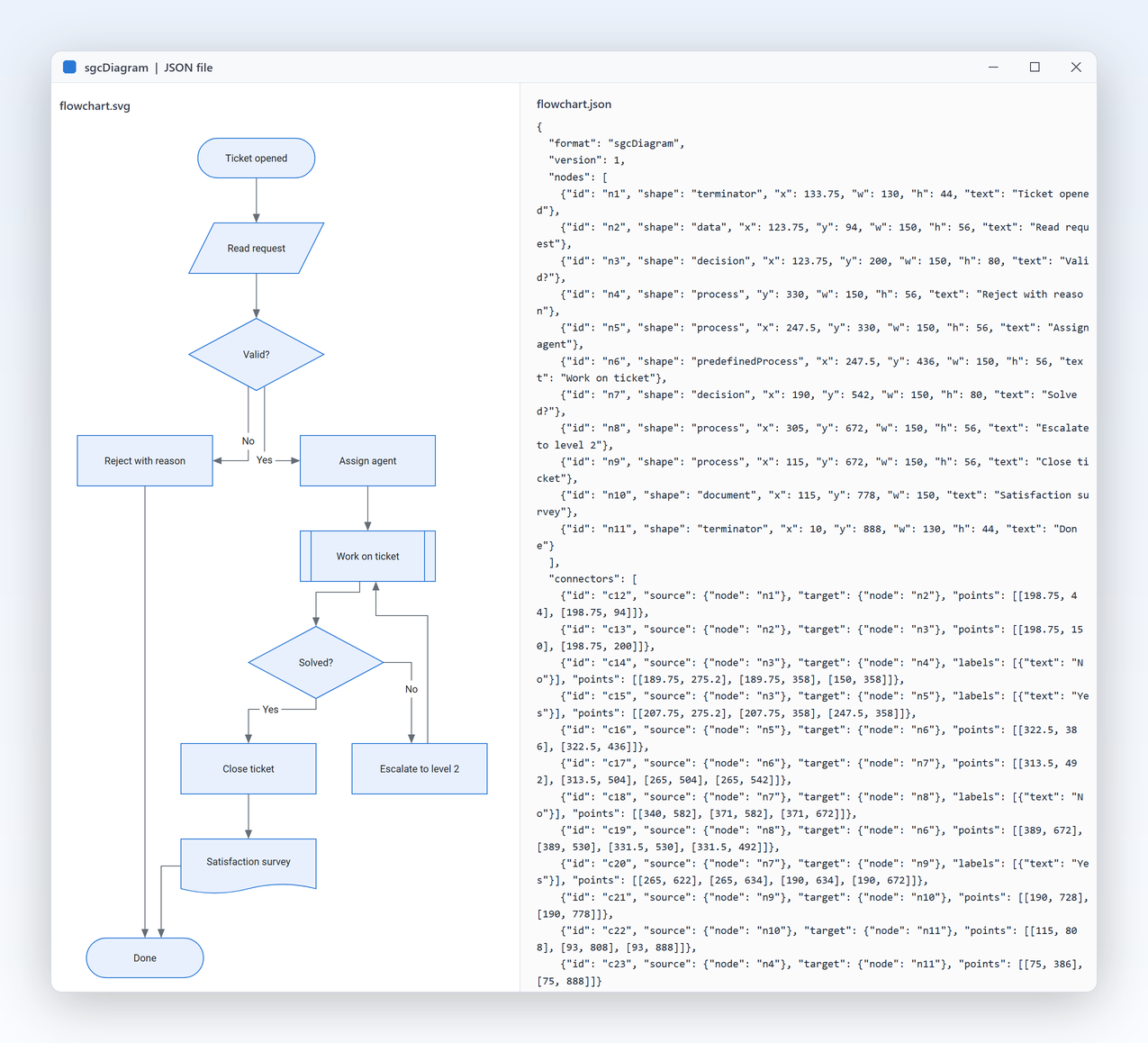
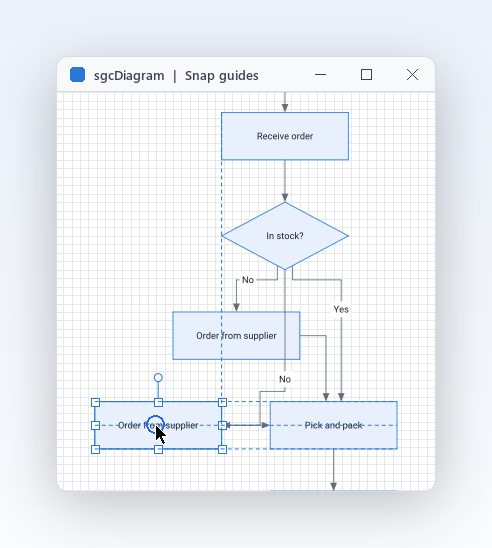
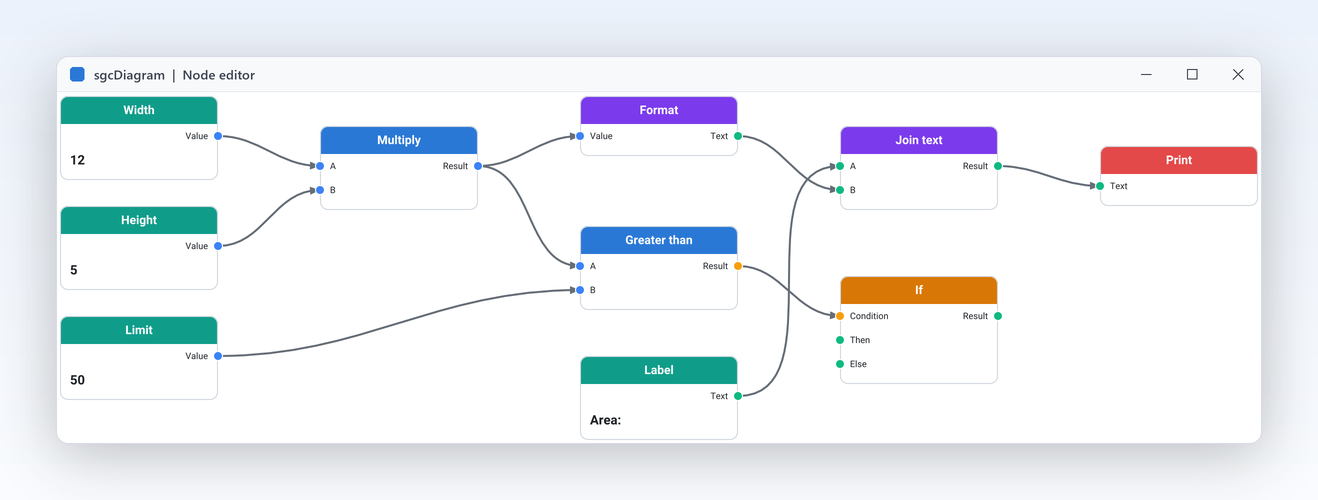
SaveToPNG と SaveToSVG をビューで呼び出します。鮮明な画像にはスケール係数を指定できます。TsgcDiagramRenderer は、コンソールプログラム、サービス、Linux64 から、ウィンドウなしで PNG と SVG を書き出します。図形、ノードエディター、読み取り専用ビューア、整列ガイドを、デモからそのままお見せします。

dgsPath で任意の輪郭を SVG パス構文で描けます。
OnConnecting でのルール、 OnDrawNode.
ReadOnly はエディターをビューアに変えます。ユーザーは選択、ズーム、パンはできますが、何も動かせません。
BeginTransactionでまとめ、グリッドとガイドにスナップします。図形とコネクタを 1 回の元に戻す操作で作成し、続いて整列します。Delphi、C++ Builder、C# で同じ API です。レイアウトの呼び出しには Registered エディションまたは体験版が必要です。
dotnet add package esegece.sgcDiagram.WinForms
uses
Forms, Controls,
sgcUICore_Theme, sgcDiagram_Types, sgcDiagram_Model,
sgcDiagram_Layout, sgcDiagram_VCL;
procedure BuildOrderFlow(aForm: TForm);
var
oView: TsgcVCLDiagramView;
oDoc: TsgcDiagramDocument;
oStart, oStock, oPay: TsgcDiagramNode;
oLayout: TsgcDiagramLayeredLayout;
begin
oView := TsgcVCLDiagramView.Create(aForm);
oView.Parent := aForm;
oView.Align := alClient;
oView.Theme := utDark;
oDoc := oView.Diagram;
oDoc.BeginTransaction('Order flow');
try
oStart := oDoc.AddNode(dgsTerminator, 0, 0, 140, 50, 'Order received');
oStock := oDoc.AddNode(dgsDecision, 0, 0, 160, 90, 'In stock?');
oPay := oDoc.AddNode(dgsProcess, 0, 0, 140, 60, 'Charge card');
oDoc.AddConnector(oStart, oStock);
oDoc.AddConnector(oStock, oPay).Labels.Add.Text := 'Yes';
finally
oDoc.EndTransaction;
end;
// arrange left to right, one undo step
oLayout := TsgcDiagramLayeredLayout.Create(oDoc);
try
oLayout.Direction := dglLeftToRight;
oLayout.Execute;
finally
oLayout.Free;
end;
oView.ZoomToFit;
end;
sgcDiagram は単体でも、sgcUI Enterprise に含まれる形でも入手できます。テーマとランタイムを共有する他のすべての sgcUI 製品と一緒にお使いいただけます。いずれもソースコード付きです。
.NET では、 esegece.sgcDiagram.Community の NuGet パッケージは無償です。sgcDiagram は All-Access バンドルにも含まれます。
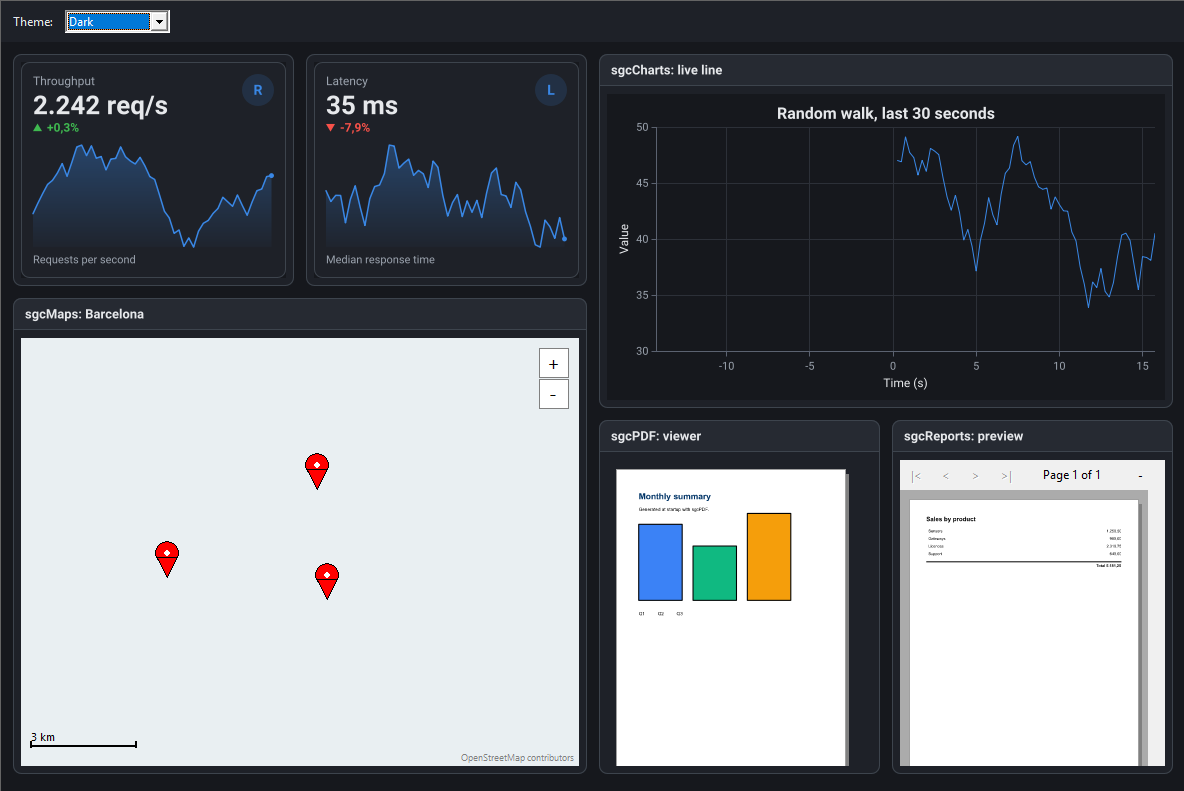
すべての sgcUI 製品は同じランタイム sgcUICore で描画するため、ダイアグラムはフォント、余白、アクセントカラー、テーマを周囲のコントロールと共有します。

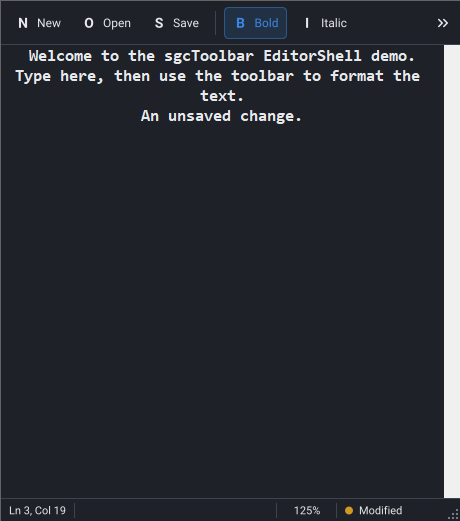
エディターの元に戻す、ズーム、レイアウト、エクスポートの各コマンドのための、テーマ対応ツールバー。

読み取り専用のプロセスマップや組織図を、同じテーマの KPI タイルの隣に配置します。

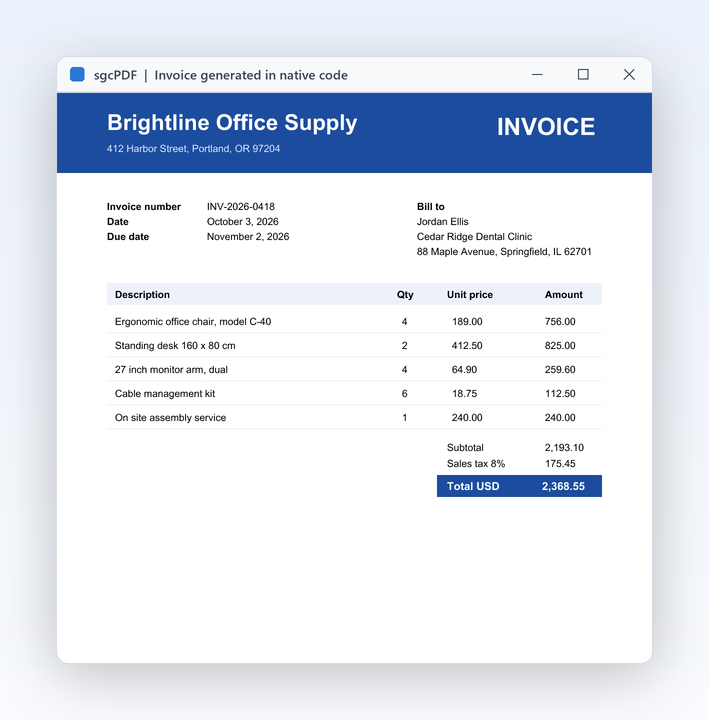
sgcPDF で PDF レポートを作成し、sgcDiagram が出力する PNG 画像を配置します。
Standard
Professional で追加
Enterprise で追加
体験版をダウンロードして、FlowchartEditor、OrgChart、NodeEditor の各デモを実行するか、先に機能一覧をご覧ください。