
Le look Windows 11.
Une seule ligne de code.
Fluent est un nouveau préréglage de thème pour toute la suite sgcUI. Grilles, graphiques, jauges, tableaux Kanban, ribbons, assistants et éditeurs passent tous aux coins arrondis, aux bordures plus douces, au texte Segoe UI Variable et à la couleur d'accentuation de Windows, en clair, sombre et contraste élevé.
- VCL
- FireMonkey
- C++ Builder
- Clair & sombre
- Contraste élevé
- VCL Styles
↔ Faites glisser la poignée pour comparer


Vos utilisateurs vivent dans Windows 11 toute la journée. Ses coins arrondis, ses bordures discrètes, ses surfaces en couches et sa couleur d'accentuation sont devenus l'apparence d'une application de bureau moderne. À partir de sgcUI 2026.11, vos applications Delphi et C++ Builder peuvent avoir exactement cet aspect, sans toucher à un seul formulaire.
Le nouveau préréglage de thème Fluent restyle tous les produits sgcUI d'un coup. C'est un véritable système de design, pas un simple changement de couleurs : un thème définit désormais aussi le rayon des coins de chaque type d'élément, les épaisseurs de trait, ainsi que les couleurs de survol, d'appui, de sélection et de désactivation, et chaque produit les lit depuis le préréglage actif.
Fluent en 60 secondes
De Classic à Fluent, du clair au sombre, et toute la suite en une minute. Également sur YouTube.
Une seule ligne fait basculer toute la suite
Appelez-la une fois au démarrage, avant l'affichage de la fiche principale, et chaque contrôle sgcUI de l'application s'affiche avec le look Fluent. Appelez-la de nouveau à l'exécution et chaque contrôle visible se redessine instantanément.
uses
  sgcUICore_Theme;

// every sgcUI control of the application takes the Windows 11 look
sgcUISetApplicationThemePreset('Fluent');
Classic reste le préréglage par défaut. Rien ne change dans une application existante tant que vous n'activez pas Fluent, vous pouvez donc mettre à jour sgcUI dès aujourd'hui et passer à Fluent quand cela vous convient.
Ce que Fluent change
Variable Text
De près
La différence se joue dans les détails. Voici le tableau Kanban de la capture ci-dessus en taille double. Faites glisser la poignée et observez les colonnes, les cartes, les puces d'étiquette et le texte.


Clair, sombre et contraste élevé
Fluent propose une variante claire et une variante sombre, et le contraste élevé conserve les formes Fluent avec les couleurs du schéma à contraste élevé de Windows. Votre application peut suivre en direct le réglage clair ou sombre de Windows : lorsque l'utilisateur bascule l'interrupteur dans Windows, chaque contrôle sgcUI se redessine sans redémarrage.


uses
  sgcUICore_Theme;

sgcUISetApplicationThemePreset('Fluent');
// follow the light / dark setting of Windows, live, and theme the forms too
sgcUISetApplicationThemeFollow(utfSystem, True);

// optional: your brand colour instead of the Windows accent
sgcUISetApplicationAccentColor($FFE2571E);
Le suivi du système est désactivé par défaut. Fluent adopte la couleur d'accentuation de Windows, et une couleur d'accentuation définie par l'application l'emporte toujours.
Une vraie fenêtre Windows 11
Les contrôles ne sont que la moitié du tableau. Tant que Fluent ou le suivi du système est actif, sgcUIApplyThemeToForm donne aussi aux fiches VCL et FireMonkey une barre de titre sombre en mode sombre et les coins de fenêtre arrondis de Windows 11. Vous pouvez aussi définir directement le cadre de n'importe quelle fiche.
uses
  sgcUICore_Theme, sgcUICore_Theme_VCL;

// dark title bar and Windows 11 rounded corners for this form
sgcUIApplyWindowFrameVCL(Self, utDefault);
Les fiches FireMonkey utilisent sgcUIApplyWindowFrameFMX de sgcUICore_Theme_FMX.


Chaque produit, un seul look
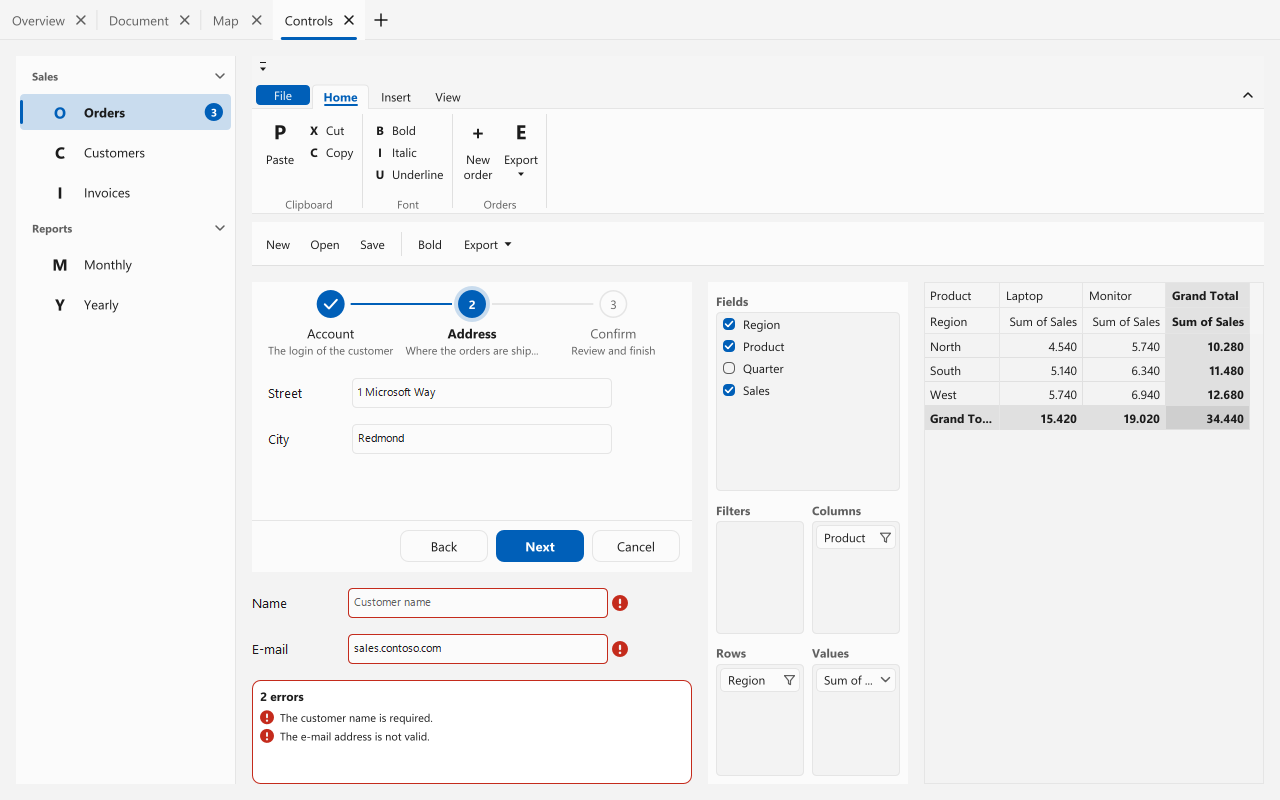
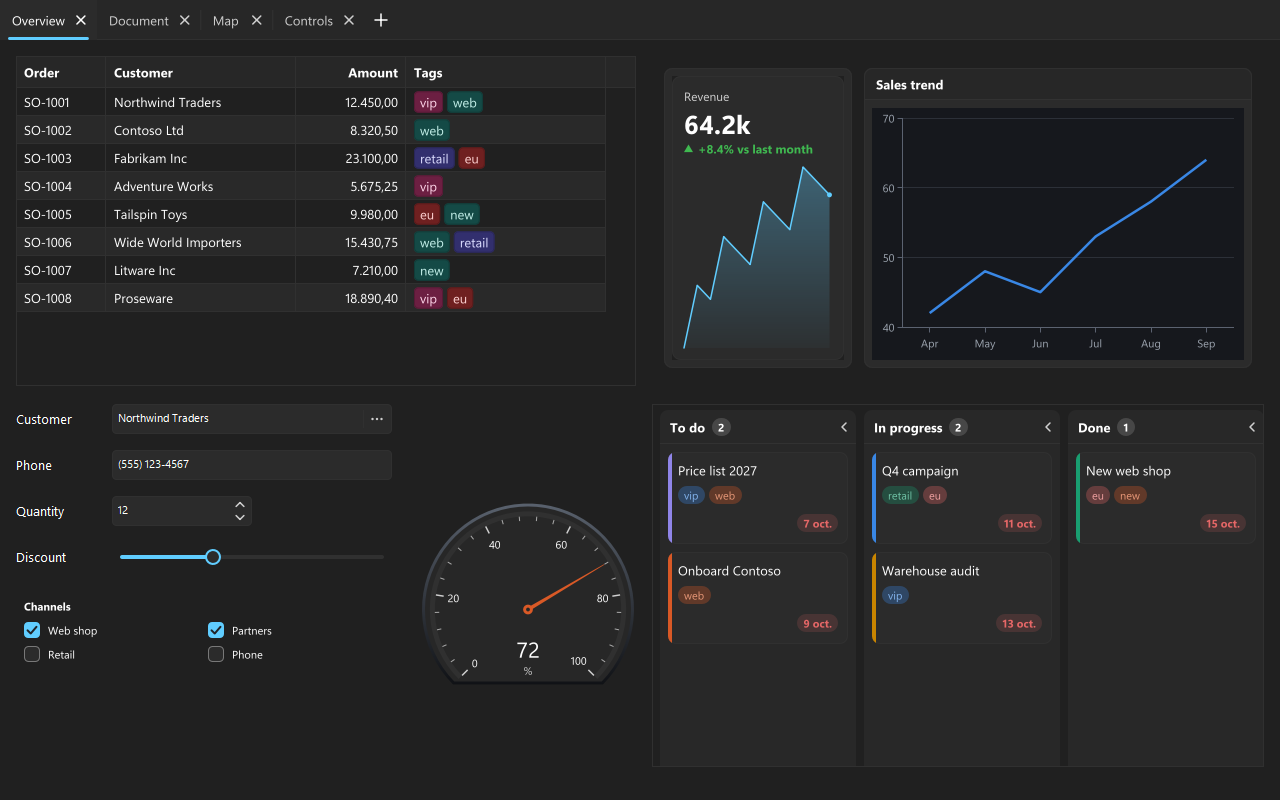
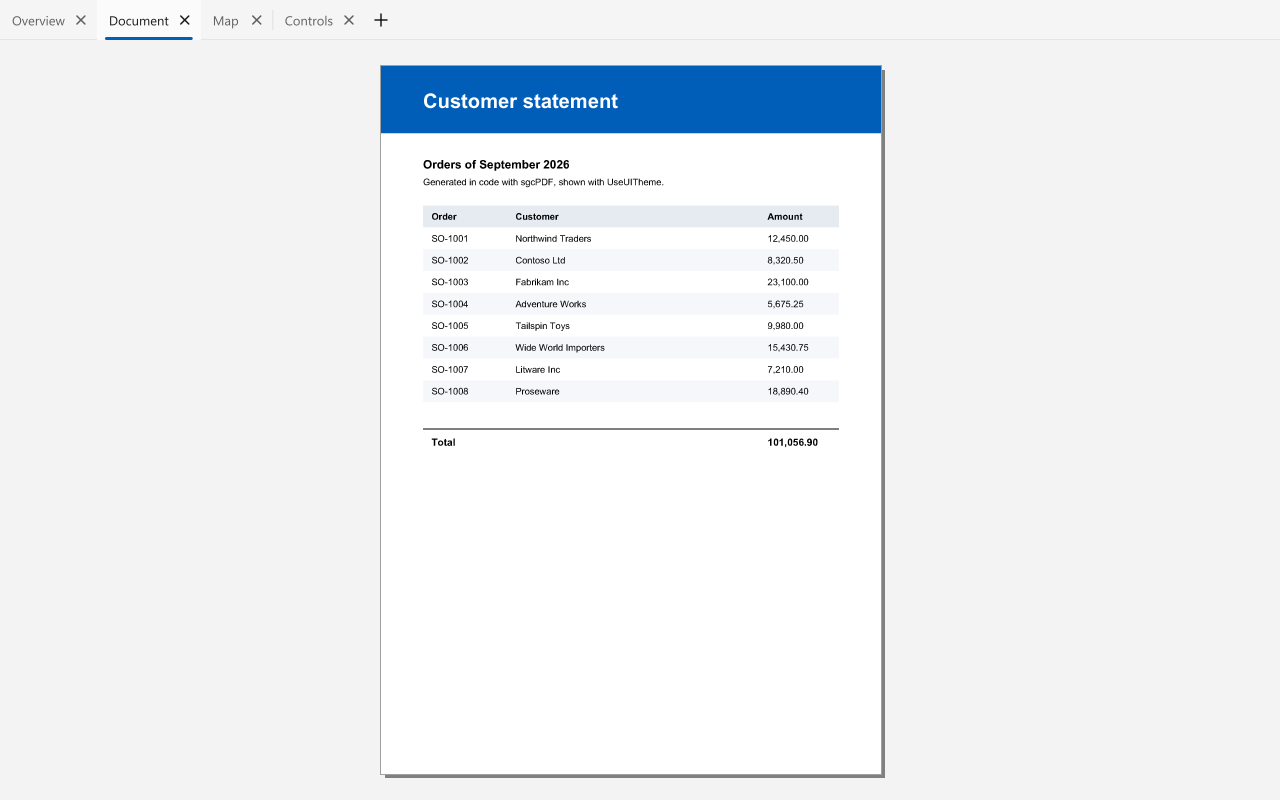
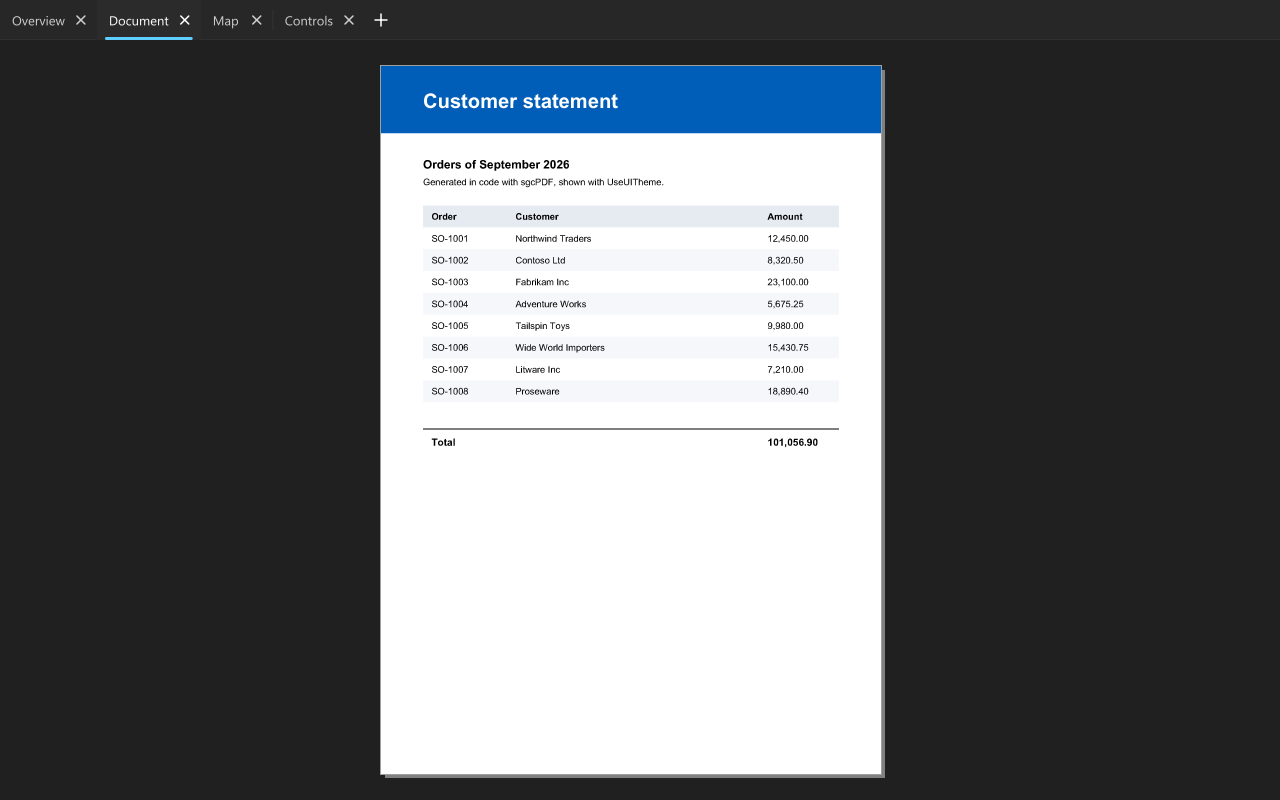
Chacun des 14 produits sgcUI prend ses rayons de coin, ses largeurs de cadre et ses couleurs d'état depuis le préréglage, de sorte que le look Fluent atteint toute la suite : la barre de navigation et le ribbon, l'indicateur d'étapes de l'assistant, la grille pivot et sa liste de champs, le planificateur et le diagramme de Gantt. Le visualiseur PDF s'y joint avec la nouvelle propriété UseUITheme, et les cartes avec leur nouvelle propriété Theme, afin que les boutons de zoom, la boussole, l'échelle et les popups suivent eux aussi le thème.
Vous utilisez déjà les styles VCL ?
Gardez-les. Avec le nouveau suivi de l'hôte, les contrôles sgcUI prennent leurs couleurs du style VCL actif (Delphi XE2 et versions ultérieures), tandis que Fluent fournit toujours les formes. Changez le style à l'exécution et les contrôles sgcUI suivent.
uses
  Vcl.Themes, sgcUICore_Theme, sgcUICore_Theme_VCL;

TStyleManager.TrySetStyle('Amakrits');
sgcUISetApplicationThemePreset('Fluent');
// colours from the active VCL style, shapes from Fluent
sgcUISetApplicationThemeFollow(utfHost, True);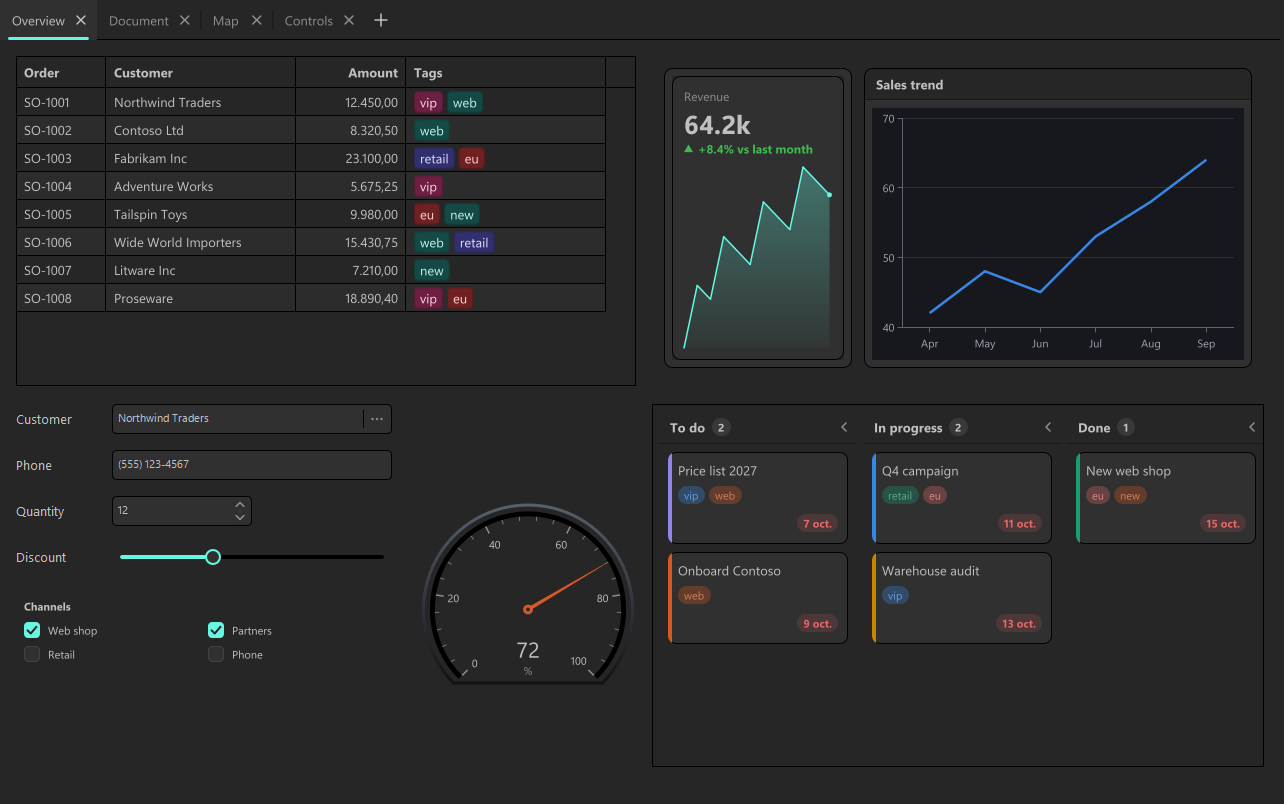
Faites-en le vôtre
Fluent et Classic sont deux préréglages, pas les seuls. Partez de la définition Fluent, modifiez ce dont votre marque a besoin et enregistrez-la sous votre propre nom. Chaque produit la prend en compte de la même manière.
uses
  sgcUICore_Theme;

var
  vLight, vDark: TsgcUIThemeDef;
begin
  // start from Fluent and make the cards and tiles rounder
  vLight := sgcUIFluentThemeDef(False);
  vDark := sgcUIFluentThemeDef(True);
  vLight.RadiusMedium := 12;
  vDark.RadiusMedium := 12;
  vLight.RadiusLarge := 16;
  vDark.RadiusLarge := 16;
  sgcUIRegisterThemePreset('Rounded', vLight, vDark);
  sgcUISetApplicationThemePreset('Rounded');
end;
La police de l'application l'emporte elle aussi sur le préréglage : définissez la vôtre avec sgcUISetDefaultFontName ou sgcUISetDefaultFontFiles et Fluent conserve tout le reste.
Voyez par vous-même : la démo Theme Gallery
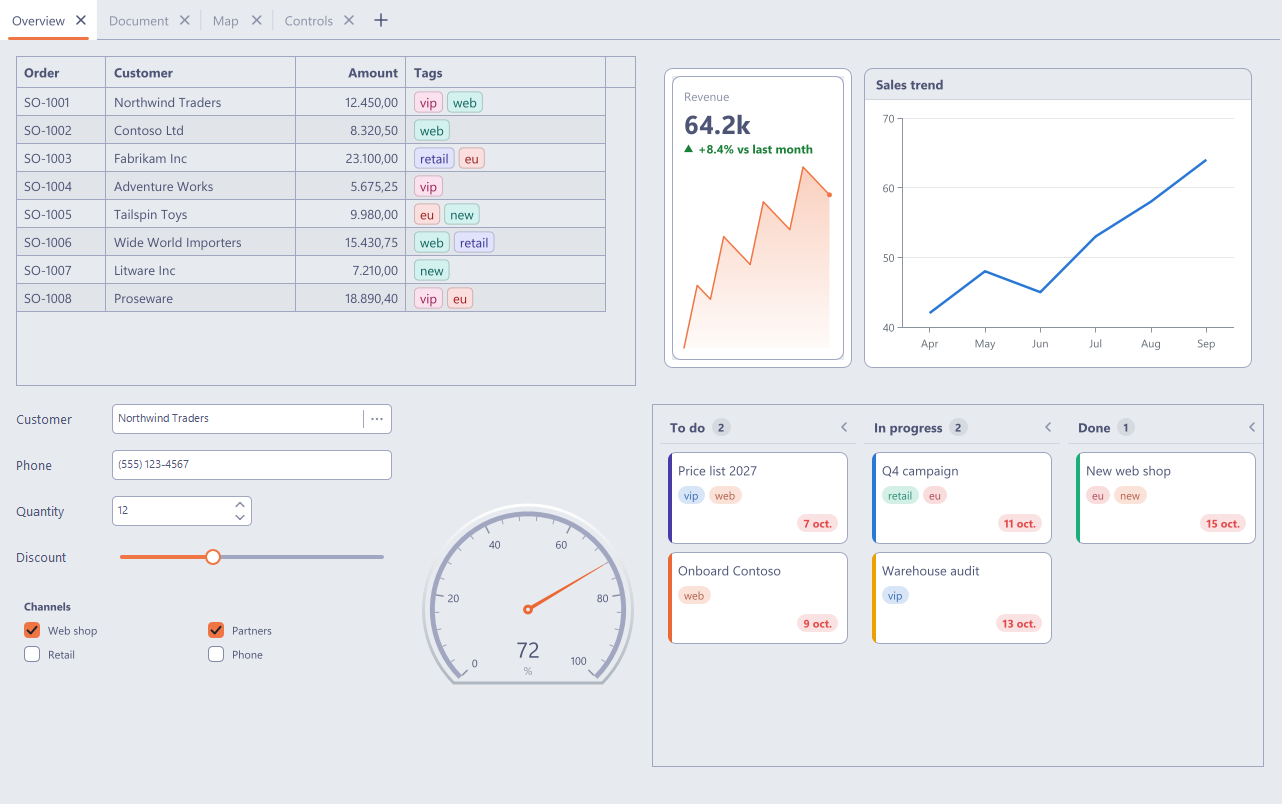
La nouvelle démo Theme Gallery, pour VCL, FireMonkey et C++ Builder, place Classic et Fluent côte à côte en clair, sombre et contraste élevé, sur les pages Overview, Document, Map et Controls. Elle propose une option de suivi de l'hôte et un sélecteur de style VCL, et peut enregistrer une capture d'écran de chaque combinaison. Toutes les captures de cet article ont été réalisées avec elle.
Donnez à votre application le look Windows 11
Fluent arrive avec sgcUI 2026.11 pour Delphi et C++ Builder, sur VCL et FireMonkey.
Des questions ou des commentaires ? Contactez-nous, vous recevrez une réponse de la part des personnes qui ont écrit le code.