Depuis sgcWebSockets 2022.10.0, le package sgcIndy peut être installé via un installeur Windows.
L'installeur sgcIndy désinstalle la version Indy standard livrée avec Rad Studio, installe la nouvelle version Indy et enregistre les chemins requis.
Installation
- Exécute l'installeur.
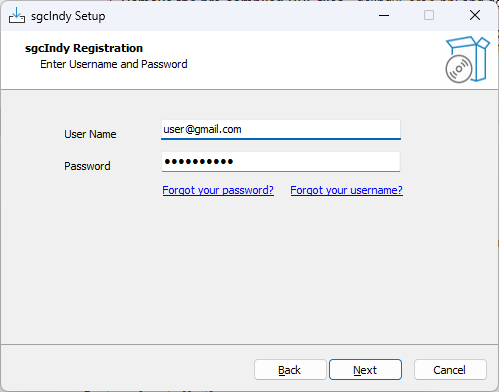
- D'abord, tu dois renseigner le nom d'utilisateur et le mot de passe de ton compte privé eSeGeCe. Cela ne doit être saisi qu'une seule fois ; la prochaine fois que tu utilises l'installeur, il relira la dernière valeur.
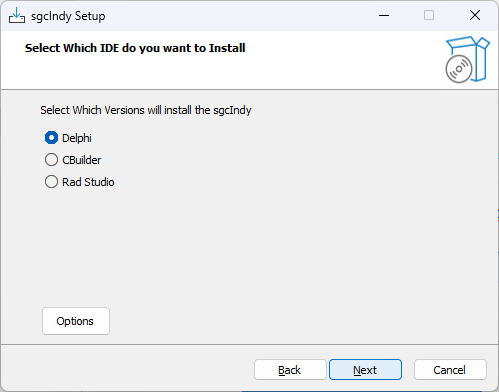
- Si l'utilisateur s'est connecté avec succès, choisis si tu veux installer dans Delphi, CBuilder ou l'IDE Rad Studio.
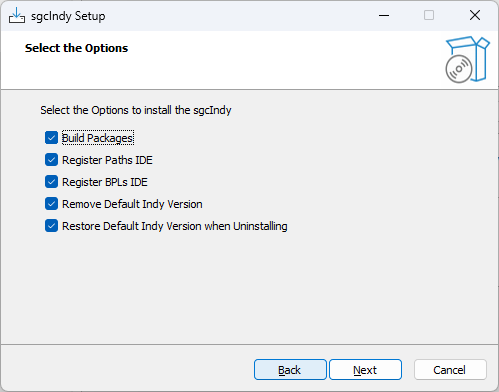
- Certaines options peuvent être personnalisées à chaque utilisation de l'installeur. Clique sur le bouton Options pour accéder à ces propriétés.
- Build Packages : si sélectionné, l'installeur essaiera de compiler les packages.
- Register Paths IDE : si sélectionné, l'installeur enregistre les chemins de bibliothèque requis dans l'IDE.
- Register BPLs IDE : si sélectionné et que l'installeur a compilé les packages avec succès, il enregistre le package design-time dans l'IDE.
- Remove Default Indy Version : si sélectionné, l'installeur désinstalle d'abord la version Indy standard livrée avec Rad Studio.
- Restore Default Indy Version when Uninstalling : si sélectionné, l'installeur restaure la version Indy standard désinstallée lors de la désinstallation du package.
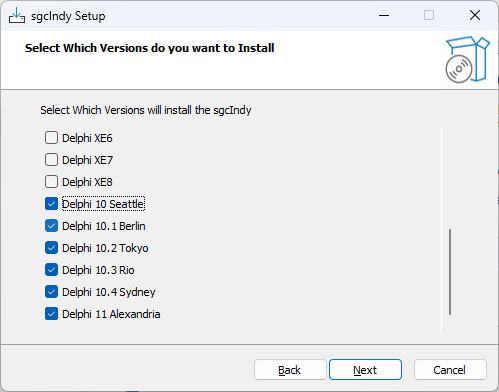
- Tu peux maintenant choisir les versions de l'IDE que tu veux installer. Seules les versions de l'IDE détectées comme installées seront disponibles.
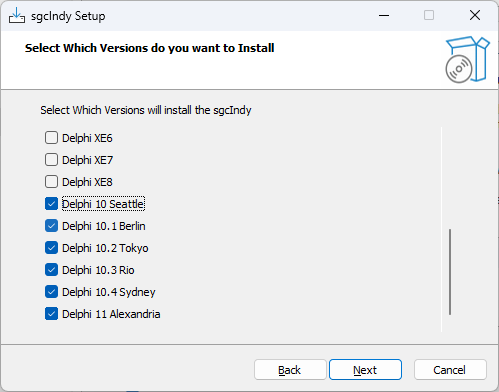
- L'étape suivante consiste à sélectionner les plateformes.
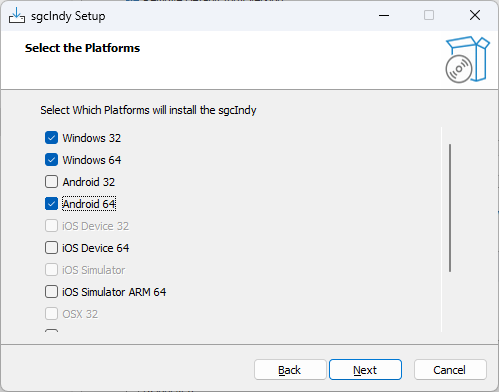
- Choisis le dossier où le package sera installé. Si tu réinstalles le package, l'installeur sélectionne par défaut le même dossier que lors de la précédente installation.
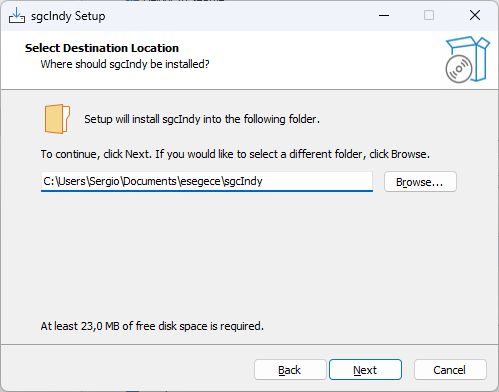
- Sélectionne les composants à installer.
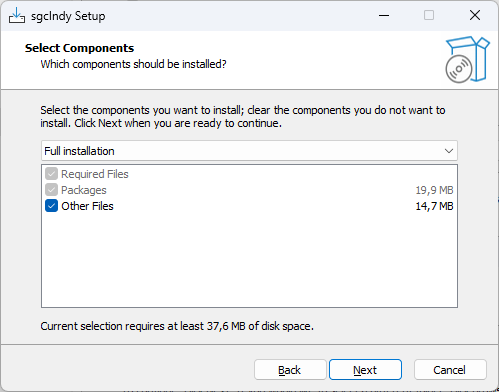
- Enfin, l'installeur extrait les fichiers, compile et installe le package et enregistre les chemins requis dans l'IDE.