sgcWebSockets 2022.10.0 から、sgcIndy パッケージを Windows セットアップを使用してインストールできるようになりました。
sgcIndy セットアップは、RAD Studio に付属する 標準の Indy バージョンをアンインストール し、新しい Indy バージョンをインストール し、必要なパスを登録 します。
インストール
- インストーラーを実行します。
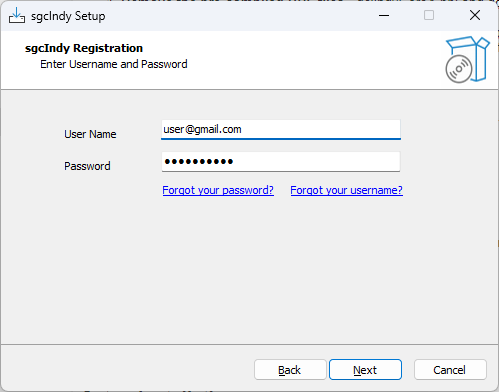
- まず、プライベート eSeGeCe アカウントのユーザー名/パスワードを設定する必要があります。これは 1 回だけ入力すれば済み、次回セットアップを使用する際にはインストーラーが最新の値を読み込みます。
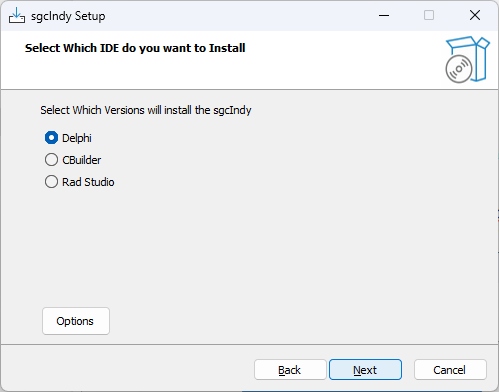
- ログインに成功したら、Delphi、C++Builder、または RAD Studio IDE のいずれにインストールするかを選択します。
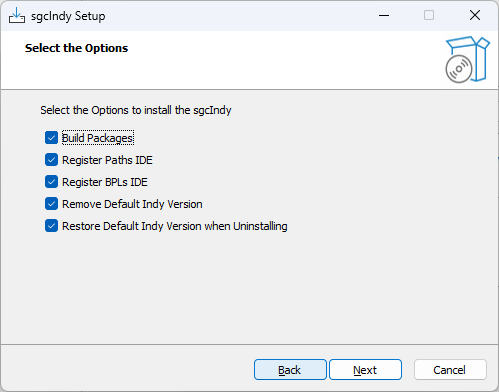
- インストーラー使用時にカスタマイズ可能なオプションがいくつかあります。これらのプロパティにアクセスするには、Options ボタンを押してください。
- Build Packages: 選択すると、インストーラーがパッケージのビルドを試みます。
- Register Paths IDE: 選択すると、インストーラーが IDE に必要なライブラリパスを登録します。
- Register BPLs IDE: 選択され、パッケージのビルドに成功した場合、インストーラーは IDE にデザイン時パッケージを登録します。
- Remove Default Indy Version: 選択すると、インストーラーはまず RAD Studio に付属する標準 Indy バージョンをアンインストールします。
- Restore Default Indy Version when Uninstalling: 選択すると、パッケージのアンインストール時にインストーラーがアンインストール済みの標準 Indy バージョンをロールバックします。
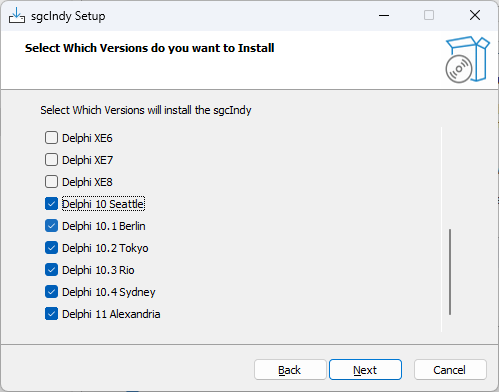
- インストールする IDE バージョンを選択できます。インストーラーがインストール済みと検出した IDE バージョンのみが利用可能になります。
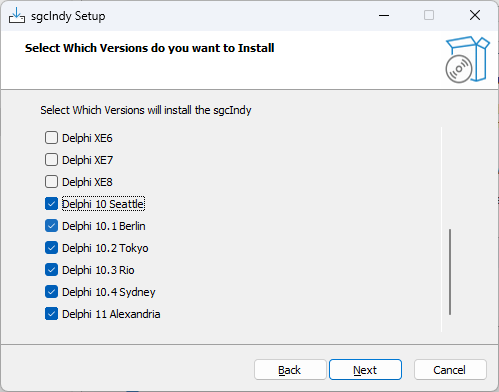
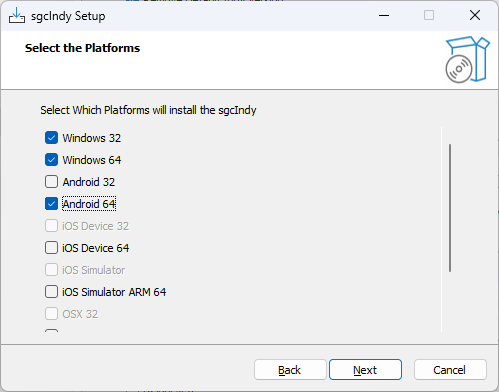
- 次のステップはプラットフォームの選択です。
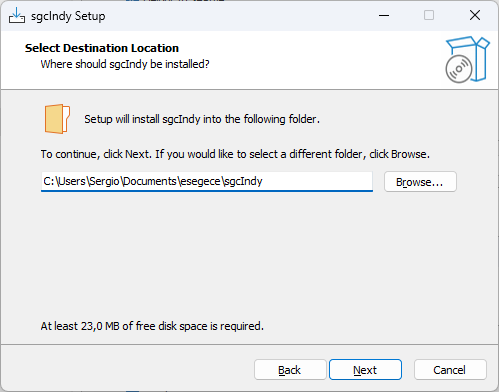
- パッケージのインストール先フォルダを選択します。パッケージを再インストールする場合、インストーラーは前回のインストールで選択したフォルダをデフォルトで選択します。
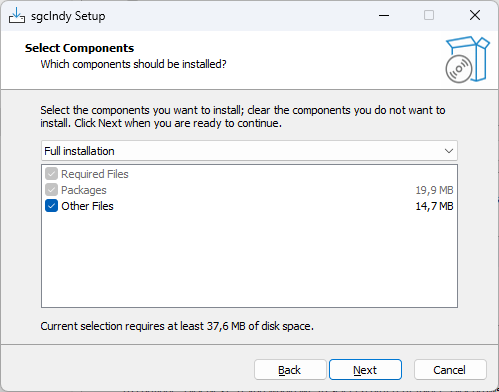
- インストールするコンポーネントを選択します。
- 最後に、ファイルを展開し、パッケージをコンパイル・インストールし、IDE に必要なパスを登録します。