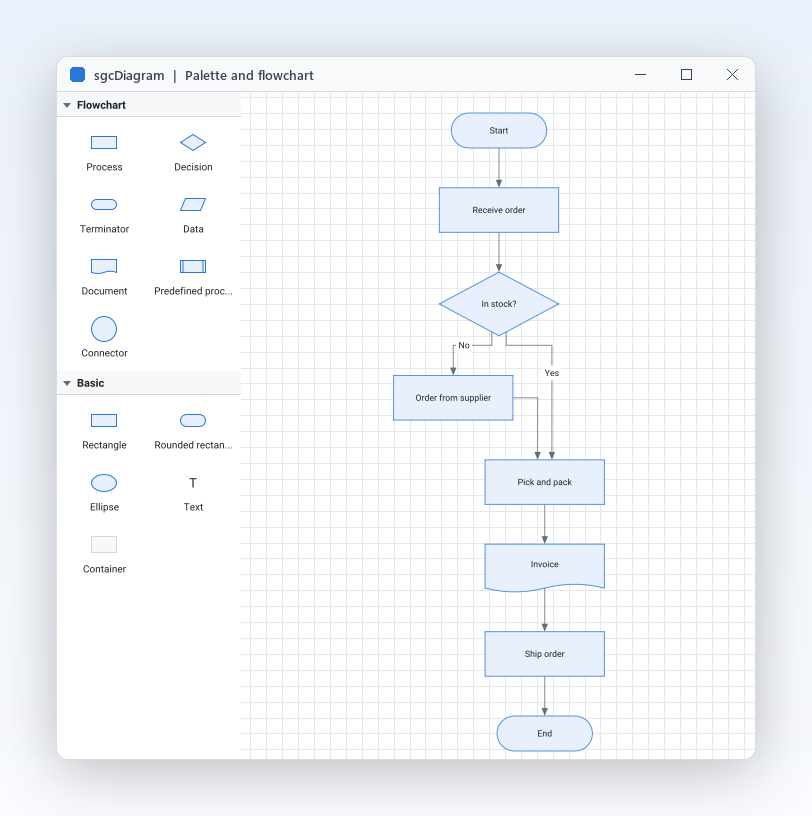
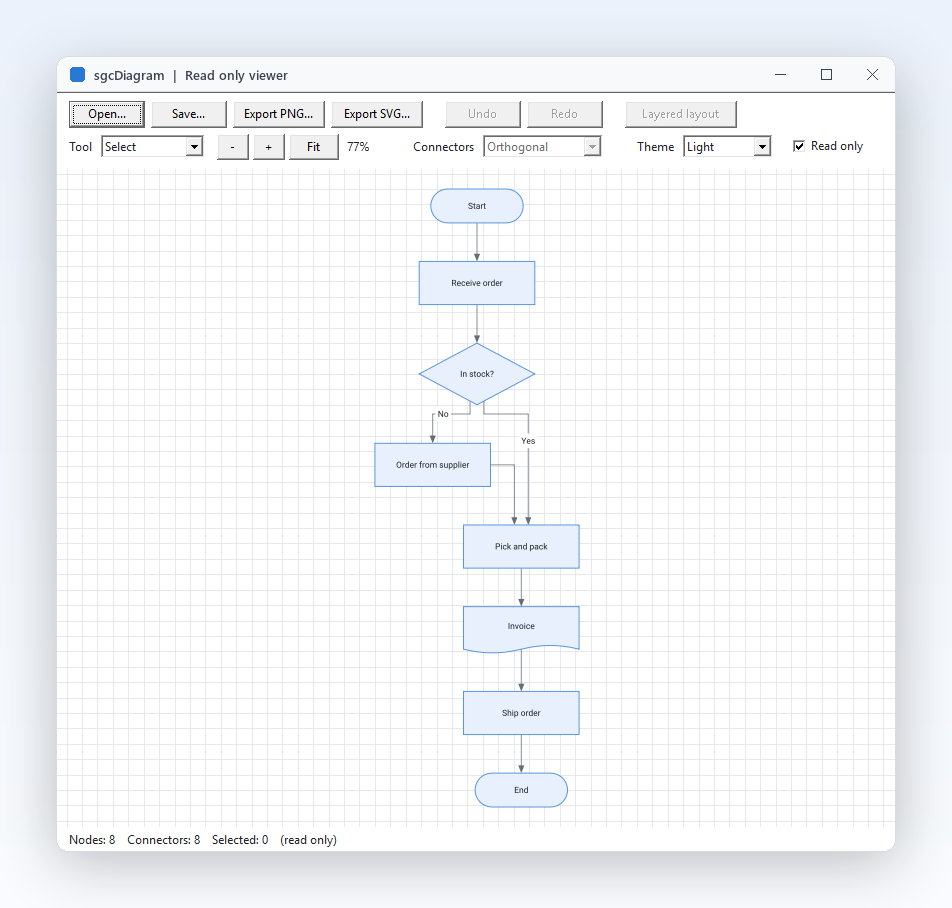
几行代码实现订单流程。
在一个撤销步骤中创建形状和连接线,然后进行排布。Delphi、C++ Builder 和 C# 中的 API 相同。布局调用需要 Registered 或 Trial 版本。
dotnet add package esegece.sgcDiagram.WinForms
C++ Builder 和 C# 版本
uses
  Forms, Controls,
  sgcUICore_Theme, sgcDiagram_Types, sgcDiagram_Model,
  sgcDiagram_Layout, sgcDiagram_VCL;

procedure BuildOrderFlow(aForm: TForm);
var
  oView: TsgcVCLDiagramView;
  oDoc: TsgcDiagramDocument;
  oStart, oStock, oPay: TsgcDiagramNode;
  oLayout: TsgcDiagramLayeredLayout;
begin
  oView := TsgcVCLDiagramView.Create(aForm);
  oView.Parent := aForm;
  oView.Align := alClient;
  oView.Theme := utDark;
  oDoc := oView.Diagram;
  oDoc.BeginTransaction('Order flow');
  try
    oStart := oDoc.AddNode(dgsTerminator, 0, 0, 140, 50, 'Order received');
    oStock := oDoc.AddNode(dgsDecision, 0, 0, 160, 90, 'In stock?');
    oPay := oDoc.AddNode(dgsProcess, 0, 0, 140, 60, 'Charge card');
    oDoc.AddConnector(oStart, oStock);
    oDoc.AddConnector(oStock, oPay).Labels.Add.Text := 'Yes';
  finally
    oDoc.EndTransaction;
  end;
  // arrange left to right, one undo step
  oLayout := TsgcDiagramLayeredLayout.Create(oDoc);
  try
    oLayout.Direction := dglLeftToRight;
    oLayout.Execute;
  finally
    oLayout.Free;
  end;
  oView.ZoomToFit;
end;